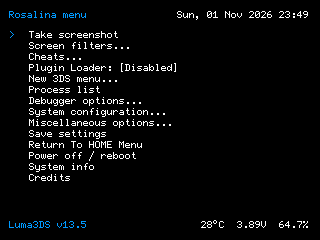
Luma3DS CFW
Custom firmware für die 2DS / 3DS-familie, einschließlich Neues Models. Es läuft durch eine dauerhafte exploit wie boot9strap; ein Archiv allein installiert nicht CFW auf einer Stockkonsole.
 whatwhatboy
Wählen Sie die Modell-spezifische Setup-Guide und finden Sie Luma3DS, GodMode9 und die Kerntools für eine bestehende CFW Installation.
Die erhaltene Anleitung umfasst die ursprünglichen 3DS / 3DS XL / 2DS und Neue 3DS / Neue 3D XL / Neue 2DS XL. genaues Modell, Region und installiertes Firmware Eine App-Download installiert CFW nicht auf einer Konsole.
6 Angezeigtes Ressourcen
Keine Ressourcen entsprechen. Schließen Sie die Filter, um alles zu verfolgen.
Die sechs etablierten Ressourcen und ihre überflüssigen Releases werden erhalten.
Custom firmware für die 2DS / 3DS-familie, einschließlich Neues Models. Es läuft durch eine dauerhafte exploit wie boot9strap; ein Archiv allein installiert nicht CFW auf einer Stockkonsole.

Ein vollzuganges Datei-Browser für NAND-Backups, Kartell-Dumping und System-Wartung. Folgen Sie seinem Gebrauchsgericht, bevor Sie Schriften zum System-Speicher machen.

Finden, installieren und aktualisieren Sie Homebrew von Universal-DB und anderen Unistores direkt auf der Konsole. Inbegriffen App-Suche, Screenshots und eine Download-Quelle.

Backup und Wiederherstellung unterstütztes Spiel-Speicher und extdata. Verwenden Sie die 3DS CIA auf einem vorbereiteten 2DS / 3DS und halten Sie eine ursprüngliche Backup vor der Wiederherstellung oder Bearbeitung von Speicher.
Zugriff SD -Karte-Dateien von einem FTP Client auf Ihrem lokalen Netzwerk. Diese CIA ist die 2DS / 3DS Build, getrennt von der Nintendo DS binären.
Start DS-Mode Homebrew auf einer CFW -fähigen 2DS / 3DS. Folgen Sie den 3DS-spezifischen Installationsstaben; sein Paket unterscheidet sich von der DS-Flashkarte und DSi-Baute.