Zurück zu Call of Duty

Call of Duty: Black Ops 2 · PS4 /PS5 Ressourcen

Download, Screenshots und gelieferte Anleitung für Call of Duty: Black Ops 2 in der PS4 /PS5 Sammlung.
Call of Duty: Black Ops 2 · PS4 /PS5 Ressourcen

Injektoren

Call of Duty: Black Ops 1 Kunstwerke

GSC Injektor v1.0 — BO1 & BO2 (PS4/PS5)

GoldHEN Plugin • In-Game-Menü-Pikern • keine PC Injektor benötigt

Black Ops 2 : Multiplayer + Zombies
Black Ops 1 : Multiplayer + Zombies
  • Injektionsmittel
  • BO1
  • BO2
  • GSC
  • PRX
  • Anleitung
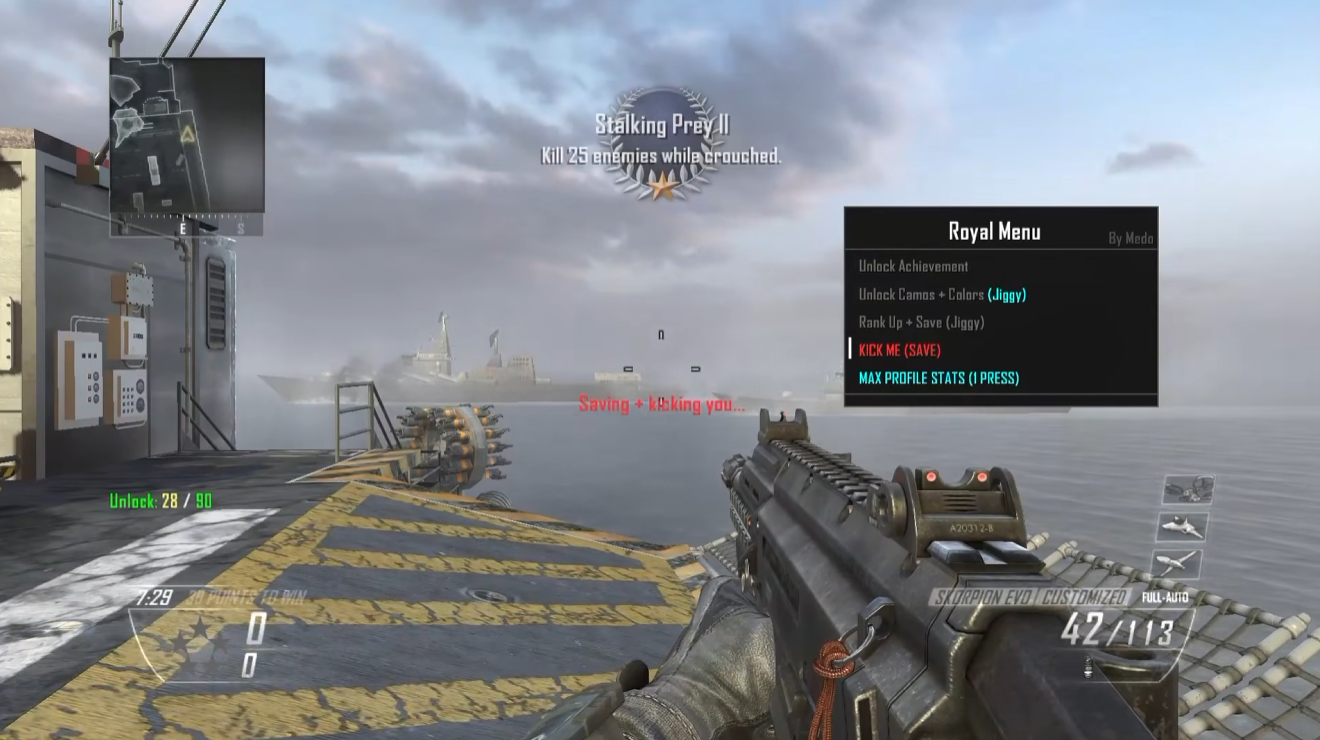
Royal Menu + Injector Bildschirmschilder

Royal Menu + Injector

v1.5.0

Windows x64 Desktop-Hilper, der .NET 8 Desktop Runtime und eine Jailbroken PS4 benötigt, die ps4debug ausführt.
  • Injektionsmittel
  • BO2
  • Windows
  • Anleitung

RTM Werkzeuge

Rückbildschirm

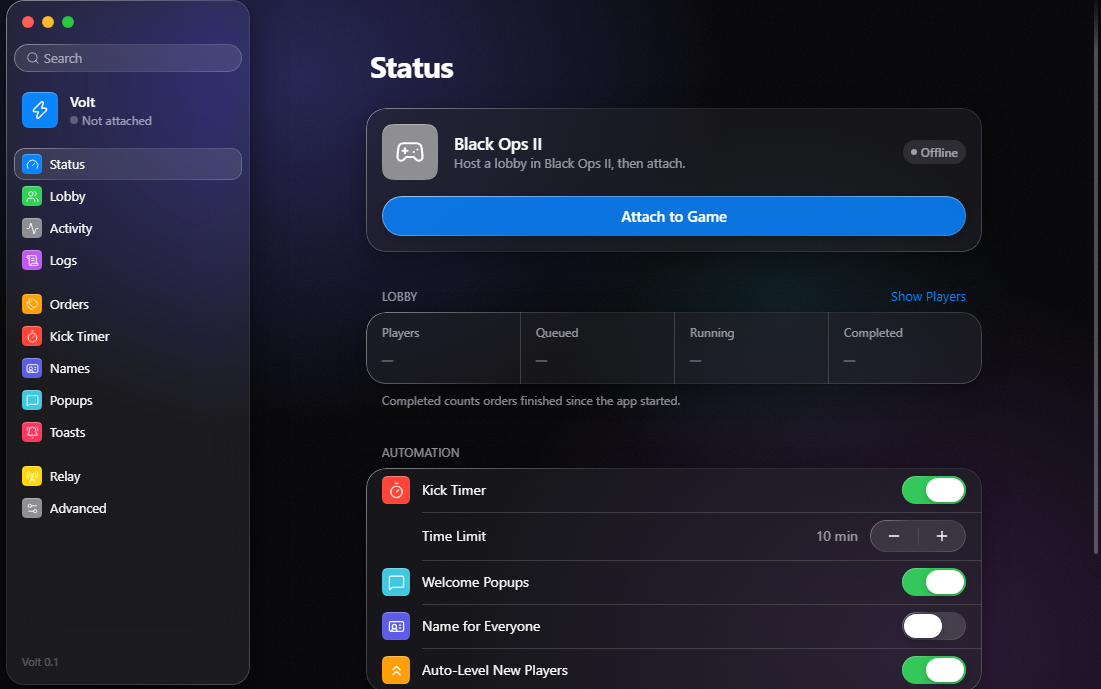
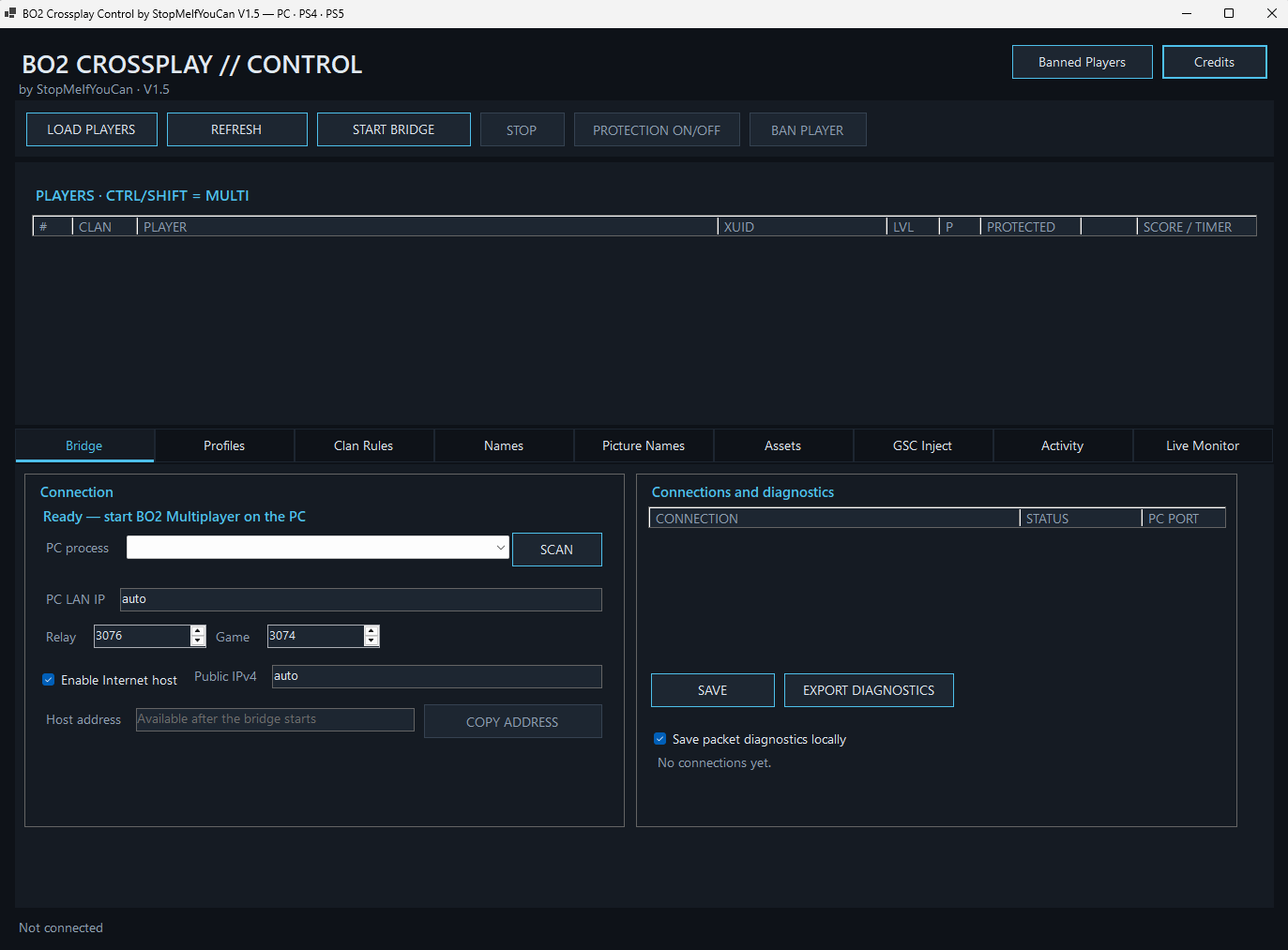
VOLT PC TO PSN RTM AIO TOOL RELAY

Die GoFile-Flagge gab HTTP 401 während der Archivcheck am 2. November 2026 zurück.
  • RTM Werkzeug
  • BO2
Relay Screenshot mit der Forum-Post versorgt.

BO2 Relay setup guide

PC -Host-Anweisungen für die BO2 Resurge und Microsoft Store-Kunden, wie in der angebotenen Handbuch beschrieben.
  • RTM Werkzeug
  • BO2
  • Anleitung
Call of Duty: Black Ops 1 Kunstwerke

ials96 BO2 1.2.0

Windows Desktop-Tool; umfasst BO1 LAN Fix und Lobby Modded Klassen.

  • RTM Werkzeug
  • BO1
  • BO2
  • Windows

GSC Injektor v1.0 — BO1 & BO2 (PS4/PS5)

Inbegriffen Menüs

  • BO2 MP — Jiggy • Projekt Abyss
  • BO2 ZM – ByGrEk • ByGrEk Nexus • Heidi v13 • EnCoReV9 • Project Iconic V3 • RMT
  • BO1 MP — Rettung • Encore v8 (+7 Patches einschließlich NaTo V1 Treason Edit)
  • BO1 ZM — Encore V8 ZM

Injektionsfilename

Die angeschlossenen PRX Downloads als gsc2520injector.prxDie Installationsschritte des Posts und plugins.ini Beispielgebrauch gsc%20injector.prx.Halten Sie den installierten Filennamen und seine plugins.ini Der Weg identisch.

Installieren

  1. gsc%20injector.prx in /data/GoldHEN/plugins/ zu setzen
  2. Verwenden Sie die inbegriffen plugins.ini (oder fügen Sie die Injektionslinien zu Ihren) → /data/GoldHEN/
  3. Kopieren Sie die GSC Injektor-Folde → /data/GSC Injektor/
  4. Reboot, starten Sie das Spiel, laden Sie in ein Match

Das vollständige Beispiel unten enthält auch die Standard- und Playroom-Eintrags. Machen Sie die relevanten Injektions-Eintragen in Ihre bestehende Konfiguration ein.

Vorlage plugins.ini

; Note: lines starting with semicolon are for comments.
; Load plugins for any title.

[default]
/data/GoldHEN/plugins/game_patch.prx

; Load plugins only for Playroom.

[CUSA00001]
/data/GoldHEN/plugins/afr.prx
/data/GoldHEN/plugins/no_share_watermark.prx

[CUSA57548] ; This will load when toggled for this title ID.
/data/GoldHEN/plugins/gsc%20injector.prx

[CUSA57547] ; This will load when toggled for this title ID.
/data/GoldHEN/plugins/gsc%20injector.prx

Gebrauch

Halten Sie L2 + R2 + Taste X → wählen Sie ein Menü mit Square → starten Sie ein neues Match → Menüladen
Die meisten Menüs sind mit Aim + Knife (Iconic & EnCoReV9: D-Pad Down) geöffnet.

Bugs / Berichte

Senden Sie Ihre /data/GSC Injector/log.txt mit dem, was Sie vor dem Problem getan haben.

Kredite

Treason • aimyz • ByGrEk — DeadOps Release, Grundarbeit, Menüport & Test
Originalmenü-Geschöpfer halten voll Kredit für ihre Arbeit (CabCon, SeriousHD, und andere)

Steuerung

Haltet L2 + R2 , Tap X
In-Game Panel
Platz
Wählen Sie ein Menü → starten Sie ein neues Match → Menüladen
Knie + Knie
Die meisten Menüs
D-Pad Down
Iconic & EnCoReV9

VOLT PC TO PSN RTM AIO TOOL RELAY

Rückbildschirm

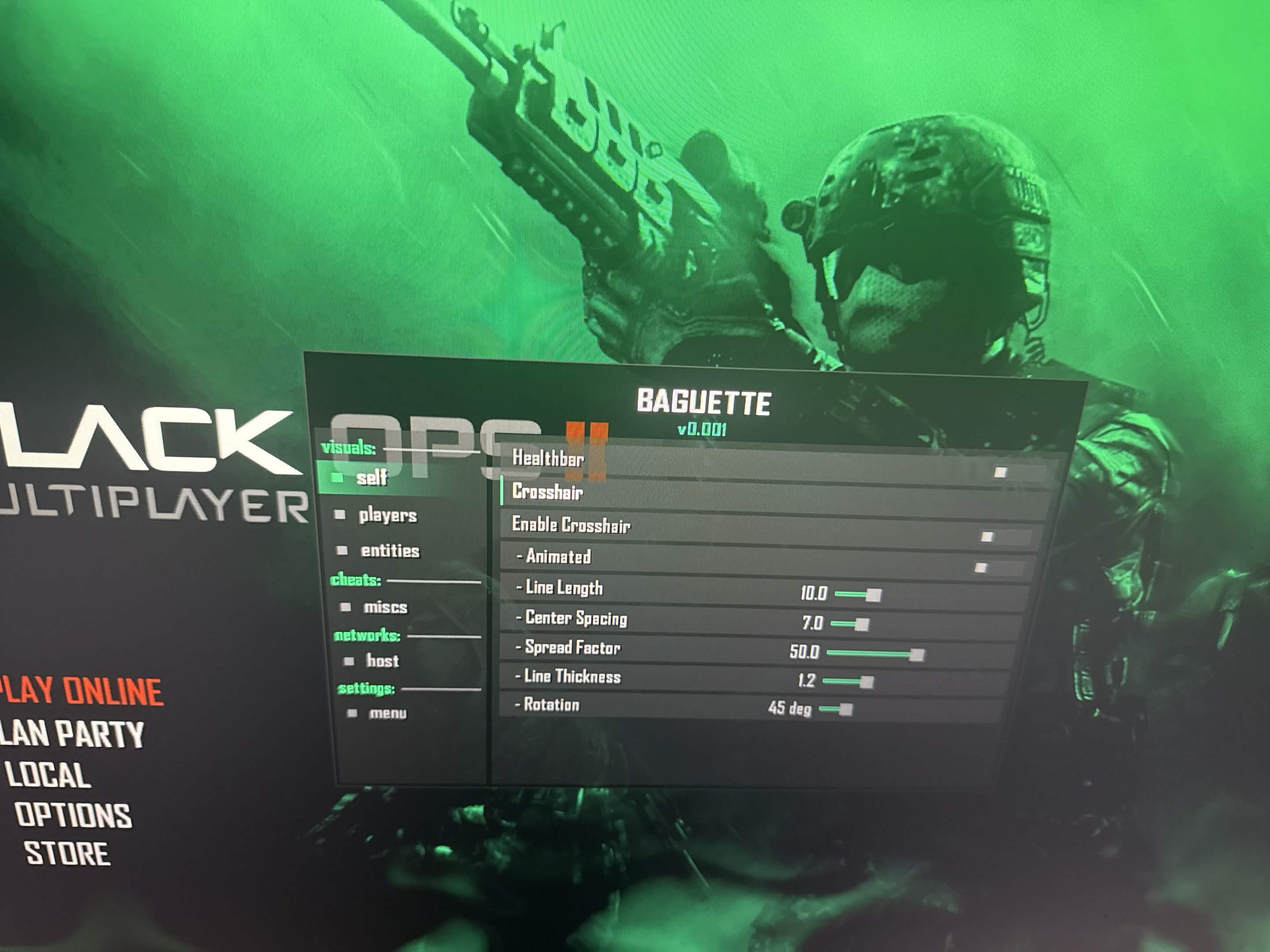
Baguette off host ported for ps4

Bildschirmschirm mit dem Forumpost versorgt.

Royal Menu + Injector

Bundled SPOMEN Workflow

  1. Bereiten Sie sich auf die LAN-Lobby vorStellen Sie die modifizierten PS4 und die zweiten PS4 oder PS5 in eine LAN Party-Lobby.
  2. Anschluss und InjektionVerwenden Sie CONNECT, dann ATTACH; wählen Sie Ihre Menüdatei und wählen Sie INJECT.
  3. Beginnen Sie den MatchStart Match auf der modifizierten PS4 .
  4. Verwenden Sie die Countdown-AktionWenn die Zählung 3 angezeigt wird, wählen Sie im Desktop-Tool PUBLIC MATCH aus.

Kredite

Aban hat das Tool geschaffen; Medo wird für seine Basis kreditiert.

Royal Menu + Injector Bildschirmschilder

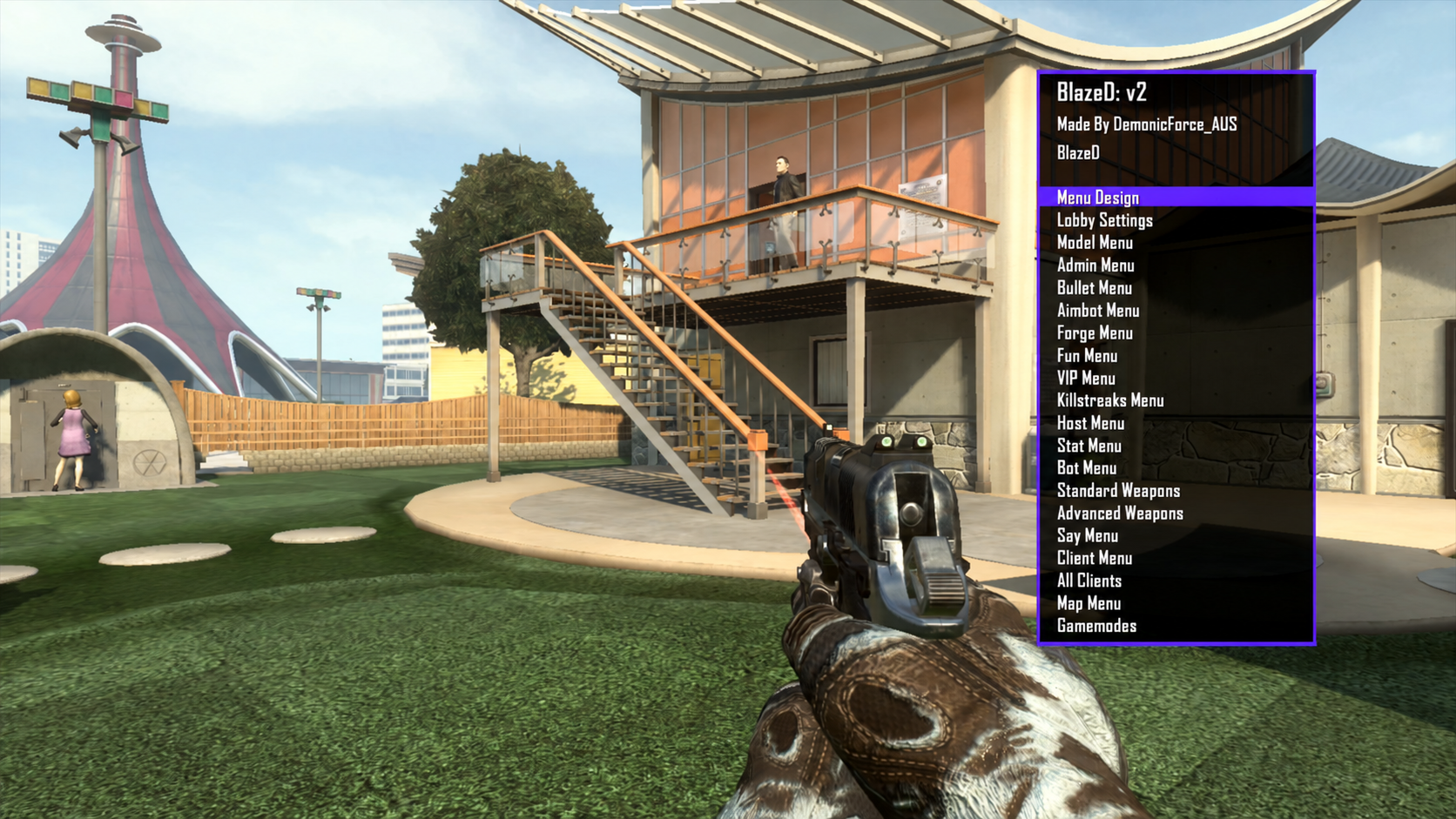
BlazeD v2

BlazeD v2

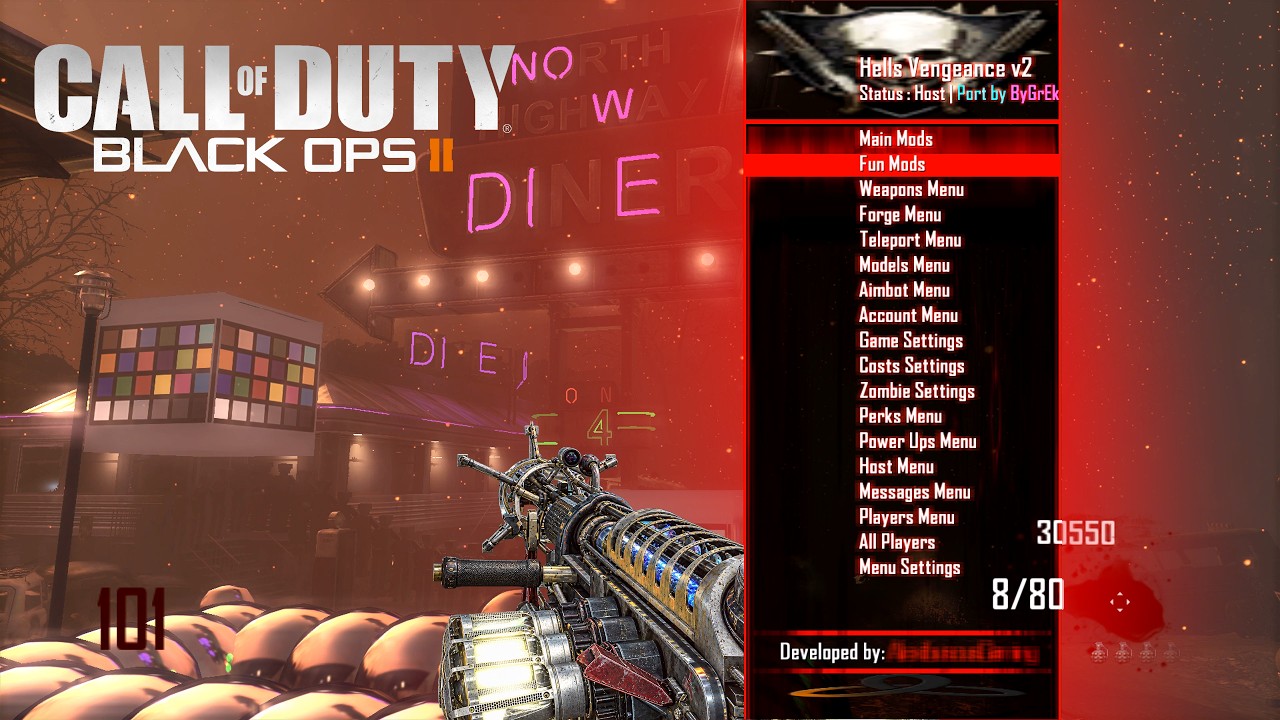
Vengeance v2

Vengeance v2 Bildschirmschilder

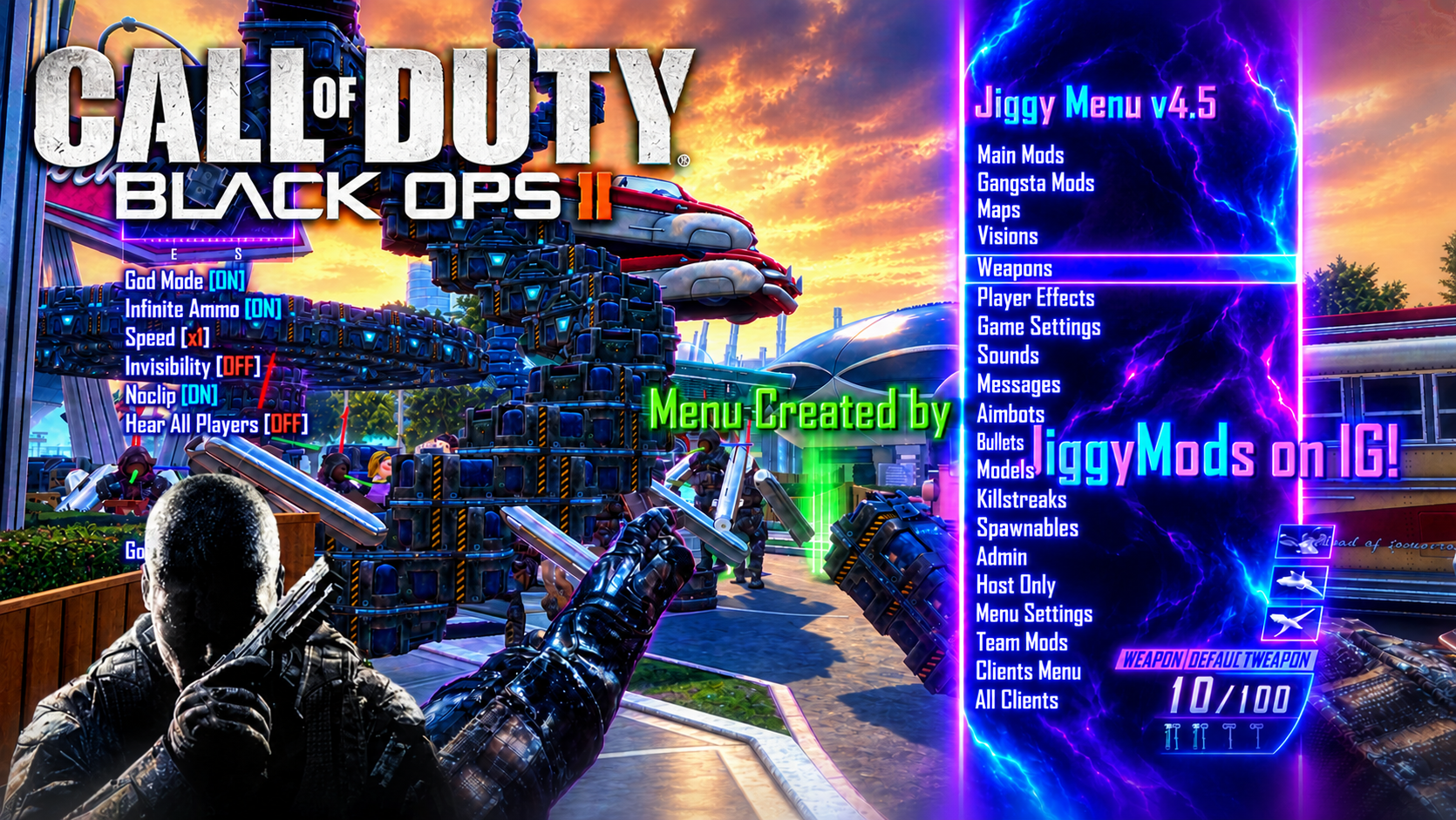
Jiggy Menu v4.5

Jiggy Menu v4.5

BO2 Relay setup guide

Umfang des angebotenen Tutorials

Dies ist eine Windows PC-Host Setup für die BO2 Resurge oder Microsoft Store Client. Die Quelle beschreibt eine UDP-Relay für Freunde, die sich an einem benutzerdefinierten Spiel hinter NAT anschließen. PS4/PS5 Spielkompatibilität. Die verbundenen Pakete werden nicht hier während ihrer Verteilung angeboten/capture Die Überprüfung bleibt unvollständig.

Vorbereiten Sie den Gastgeber

  • Installieren Sie Wireshark mit Npcap ausgewählt, installieren Sie WinPcap 4.1.3 . Die Quelle rufen für beide Fang-Dreams, in diesem Reihenfolge.
  • Bestätigen Sie, dass Wireshark die aktive Ethernet- oder Wi-Fi-Schnittstelle auflistet. Die Quelle beträgt RUN_GUI.exe mit Administrator-Privileges.
  • Halten Sie das Release-Paket, unterstützen Sie den PC Spiel-Client und haben Sie Zugang zur verfügbaren Router-Konfiguration.

Konfigurieren Sie das Netzwerk

  1. Aufzeichnen Sie die Host- und Gateway-AdressenFühren Sie ipconfig in Command Prompt. Unter dem aktiven Adapter, notieren Sie IPv4 Adresse für den Host PC und Default Gateway für den Router. Das Tutorial empfiehlt eine DHCP-Besuchung oder statische Host-Adresse.
  2. Set die Router-VertriebsregelÖffnen Sie die Standard-Gateway-Adresse und finden Sie Port Forwarding /NAT. Forward external UDP 3074 zu intern UDP 3077 auf der IPv4-Adresse des Host PC.

Port-Karte zu verfassen

Protocol: UDP
External game port: 3074
Internal relay port: 3077
Destination: host PC IPv4 address

Öffnen Sie das benutzerdefinierte Spiel, bevor Sie die Staffel starten

  1. Vorbereitung RUN_GUIÖffnen Sie das Relay-Tool als Administrator. Set Game Port to 3074 und Relay Port to 3077. Wählen Sie nicht Start noch.
  2. Öffnen Sie die LobbyLassen Sie den unterstützten PC Client starten und öffnen Sie zuerst ein Custom Game Lobby /map.
  3. Beginnen Sie mit dem RelayÜberprüfen Sie den Verkehr /log Ausgang, dann haben Sie einen Freundstest, der sich durch die öffentliche Adresse oder die normale Einladungsmethode des Kunden anschließt.

VPS-Option im Tutorial

  • Die Quelle bietet eine VPS mit öffentlicher IPv4 an, wenn die Heimübermittlung nicht verfügbar ist, einschließlich der CGNAT /shared-network-Einstellungen.
  • Es öffnet inbound UDP 3074 und 3077 in sowohl Anbieter- als auch Betriebssystem-Firewalls, mit Outbound UДП erlaubt.
  • Seine Alternativen sind die gleichen Vermittlung auf dem VPS, der auf der Homepage /public oder VPN-Adresse angegeben ist, oder WireGuard übermittelt VPS UDP 3074 an den Home Client UDP 3077.
  • Die Windows RUN_GUI-Machine braucht immer noch die Pack-Frag-Dreiber.

Überprüfen Sie eine unerwünschte Verbindung

  • Für den fehlenden Verkehr, überprüfen Sie beide Fangen-Dreams, erforderliche Genehmigungen, die ausgewählte aktive Netzwerk-Interface und die angepasene Spiel-Vor-Start-Betrieb.
  • Um Fehler zu begleiten, prüfen Sie UDP-Übertragung, die Host-Adresse, doppelte NAT und CGNAT. Verwenden Sie einen UDP-spezifischen Test anstatt einen TCP-nur-Port-Checker.
  • Wenn die Einstellung nach einem Wiederstart funktioniert, bestätigen Sie, dass die Adresse des Host PC nicht geändert wurde.

Bildschirm und geschriebene Porte

Die bereitgestellte Bildschirmschirme zeigt Relay 3076 und Game 3074 als Interface-Default. Die angeschlossenen schriftlichen Tutorial verwendet Relay 3077 und Game 3074. Diese Quellunterschiede stellen keine Konsolenverträglichkeit fest.

Relay Screenshot mit der Forum-Post versorgt.

HYDRA v1.0.0

HYDRA Lieferung Vorhersage

Payload Injector + ps4debug.bin

Beobachtete Verbindungserklärung

Das kurze Video beginnt mit der Adresse und Portfeldern, die bereits gefüllt sind. Es zeigt nicht den ursprünglichen Payload-Empfänger oder die Firmware-Einstellung an.

Felder in der Quelle angezeigt

PS4 Payload Injector
Console address: <CONSOLE_LAN_IP>
Port: 9090
Payload: ps4debug.bin

BO2 PlayStation tool
Console address: <CONSOLE_LAN_IP>
Port: 744
Local Client: 0

Sequenz sichtbar im Clip

  1. Wählen Sie den Debug-Payload ausIn PS4 Payload Injector öffnen Sie den Datei-Pikern und wählen Sie ps4debug.bin .
  2. Injektionsstatus zeigtMit der ausgewählten Zahlungsstraße wird die Quellbildschirm angeschlossen, während der Kursor über Send Payload ist.
  3. Anschluss in das Werkzeug BO2Die BO2 PlayStation Das Tool verwendet die gleiche LAN-Adresse, Port 744 und Local Client 0. PS4 ändern Sie den Display von Nicht verbunden zu angeschlossen codmp.elf • pid 76 • RPC bereit in der aufgezeichneten Sitzung.

Einheimischer Kunden bedeutet

Die Quelle erklärt, dass Local Client 0 der Hauptspieler PS4 ist. Andere Werte sind lokale Split-Screen-Clients, nicht remote PS5 Lobby-Slots.

Teilen von Ressourcen · Spielspezifische Unterstützung

Call of Duty: Black Ops 2 Kunstwerke

GSC Injektor v1.0 · BO1 & BO2 Menu-Pack

Multiplayer: Jiggy und Project Abyss. Zombies: ByGrEk, ByGrEk Nexus, Heidi v13, EnCoReV9, Project Iconic V3 und RMT.

Einrichtung und Quelle

Multiplayer: Jiggy und Project Abyss. Zombies: ByGrEk, ByGrEk Nexus, Heidi v13, EnCoReV9, Project Iconic V3 und RMT.

Das Postetikette das PS4/PS5 und liefern eine GoldHEN Plugin-Konfiguration. Match, die das Spielumfeld dokumentiert und installiert PRX Dateiname; genaue Spiel-Update und Konsole-Firmware-Ranges werden nicht angegeben.

Call of Duty: Black Ops 1 Kunstwerke

ials96 BO2 1.2.0 · geteilt Windows Werkzeug

BO2 Tool; v1.2.0 Notizen beschreiben die lokalen Überprüfung für Send debug und Inject.

Einrichtung und Quelle

BO2 Tool; v1.2.0 Notizen beschreiben die lokalen Überprüfung für Send debug und Inject.

Windows Desktop-Anwendung. Diese Release-Note stellen keine native Konsole-Exekution fest, eine vollständige BO1 Menu Port oder PS5 Kompatibilität zu.
HYDRA Lieferung Vorhersage

HYDRA v1.0.0 · historische BO1 /BO2 Eintritt

BO2 Ressourcenzuordnung aus dem erfassten BO1 /BO2 Beitrag beibehalten. Genaue Datei v1.0.0 nicht verfügbar.

Einrichtung und Quelle

BO2 Ressourcenzuordnung aus dem erfassten BO1 /BO2 Beitrag beibehalten. Genaue Datei v1.0.0 nicht verfügbar.

Historische Windows RTM-Einträge. Keine bereit heruntergeladen oder neue Spiele, Region, Update oder PS5 Kompatibilitätsanforderung wird aus neueren HYDRA-Ausgaben ergeben.