
Zurück zu GTA V
GTA V Mods auf PS4 installieren
Setzen Sie ein Plugin, das gleichzeitig passt, bewahren Sie Ihre Konfiguration und unterscheiden Sie PRX Plugins von CSC-Script-Ressourcen.
Überprüfen Sie die vier Kompatibilitätsdaten
Allgemeine GoldHEN Plugin-Einstellung
- Bestätigen Sie Ihre installierte GTA V UpdateWählen Sie entweder die Downloadgruppe 1.56 oder 1.57 aus und prüfen Sie die unterstützten Titel-IDs des Menüs.
- Backup Konfiguration und SpeichernKopieren Sie Ihre bestehenden
/data/GoldHEN/plugins.iniVor der Bearbeitung.Halten Sie die unbezogenen Spiel-Einträge intact. - ermöglicht GoldHEN PluginsDie Plugin-Dokumentation von GoldHEN 's fordert eine Version 2.3 oder neuer und ermöglicht die Plugin Loading in seinem Plugins Menu.
- Übertragung der DateienFür ein mit PRX übereinstimmendes Plugin verwenden Sie FTP oder Ihren Konsol-Dateienverwalter, um es in
/data/GoldHEN/plugins/. Übertragen Sie alle begleiteten Datenfälle an die von diesem Menü angegebenen Lage README. Nennen Sie nicht eine SPRX oder CSC Datei auf PRX um sie zu laden. - Registrieren Sie das Plugin für das SpielHinzufügen Sie den genauen Dateiweg unter der entsprechenden Abschnitt GTA V CUSA in
/data/GoldHEN/plugins.iniVerwenden Sie die regionale Konfiguration des Menüs; vermeiden Sie einen Standard-Eintrag, der es in jedes Spiel laden. - Test ein MenüVollständig schließen und neu starten GTA V , geben Sie Story-Modus ein und verwenden Sie die dokumentierten Öffnungskontrolle des Menüs. Wenn es kollidiert, entfernen Sie diesen Eingang und starten Sie das Spiel neu, bevor Sie ein anderes Menüs versuchen.
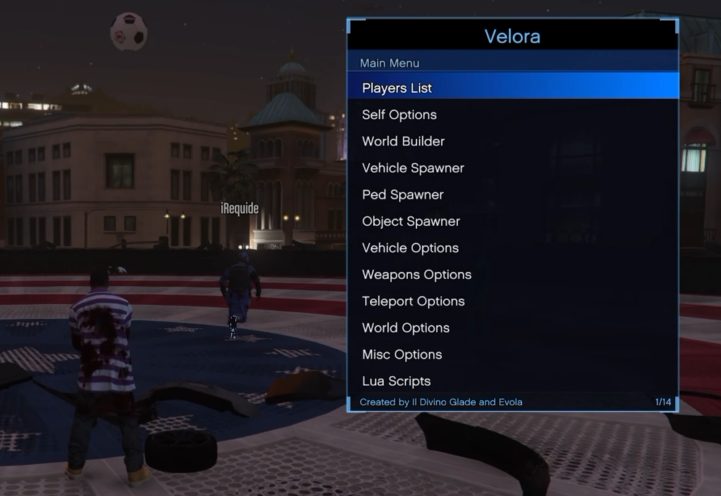
Velora 1.4 : GTA V 1.57 Anlage
- Entfernen Sie das volle PaketDownload und Extract
Velora_1.4.zip. Dieses komplette GTA V 1.57 Paket beinhaltetVelora.sprxUnd dieVeloraDatenfolder; die separate ältere Module Velora 1.5 ist eine andere Download. - Übertragung der unterstützenden DatenHalten Sie die komplette Velora-Folder auf
/data/Velora, einschließlich der Lua-Kompatibilitätsdateien und Tacho-DDS-Ressourcen. Sichern Sie vorhandene Einstellungen, bevor Sie Ordner zusammenführen. - Installieren Sie das PluginMit GTA V geschlossen, Kopiere
Velora.sprxzu/data/GoldHEN/plugins/Velora.sprx. Bewahren Sie den SPRX Dateinamen und Erweiterung. - Machen Sie die Konfiguration Ihres Spiels einFügen Sie den Pfad unten unter Ihrem installierten Titel-ID-Abschnitt GTA V hinzu
/data/GoldHEN/plugins.ini. Behalten Sie unabhängige Einträge bei und aktivieren Sie jeweils ein Menü. Die Quelle liefert keine bestätigte regionale Kartierung; Auf der Haupt-Download-Seite finden Sie separat gekennzeichnete EU /USA-Konfigurationsvorlagen.
/data/GoldHEN/plugins/Velora.sprxOxagon / Oxagon Lite : GTA V 1.56
Download Oxagon Full v1.0 · Voll Paket Download Oxagon Full v1.0 · GTA V 1.53 · Modul nur Download Oxagon Full v1.0 · GTA V 1.56 · Modul nur Download Oxagon Lite · Voll Paket · Schlüssel nicht enthalten Download Oxagon Lite · GTA V 1.53 · Modul nur Laden Sie nur das Modul Oxagon Lite · GTA V 1.56 · herunter
- Wählen Sie das 156 PluginDie Dateien enthalten separate 153 und 156 PRX Dateien. Für diese Seite 1.56 Gruppe, verwenden Sie
Oxagon_156.prxoderOxagonLite_156.prx. - Plugin und DatenübertragungStellen Sie die entsprechende 1.53 oder 1.56 PRX in
/data/GoldHEN/plugins/und das Oxagon-Folder des Archivs unter/dataAuch die kleine Ready erfordert/data/Oxagon.key, aber die bewahrt Lite v1.4 ZIP enthält nicht diese Datei. Erhalten Sie den erforderlichen matching-Schlüssel von der Quelle, bevor Sie die Lite-Installation als vollständig behandeln. - Machen Sie die richtige Spiel-EintragVerwenden Sie Ihr installiertes GTA V Titel-ID und den genauen Weg des ausgewählten Plugins in plugins.ini . Die Region-Exemples des Archivs sind Beispiele; bestätigen Sie Ihr eigenes Spiel anstatt Titel-ID von der Update-Nummer zu entnehmen.
- Öffnen Sie das MenüDie info.txt-Listen des Archivs sind D-Pad Links + Kreuz (X). Verwenden Sie einen Oxagon auf einmal.
Verwenden Sie CSC-Script-Ressourcen
Download Script Loader · Laden Sie CSC-Ressourcen herunter Download FCLoader · Laden Sie CSC-Ressourcen herunter Download GTA Fucker · Laden Sie CSC-Ressourcen herunter Download Random Scripts Pack · Laden Sie CSC-Ressourcen herunter Download RK MODZ · Random CSC Menus Pack · Download CSC Pack
- Ein kompatibles Lader erst einmal installierenDie angebotene Script_Loader.zip ist ein Ressourcenpaket, nicht ein eigenständiges PRX Lader. Verwenden Sie ein Menü oder ein Script-Lader-Plugin, das Dokumente für Ihre Spiel-Update unterstützt.
- Kopieren Sie die CSC /CTD Dateien in das DokumentationsdirektivVerwenden Sie die von diesem bestimmten Ladegerät erforderlichen Standort. bewahren Sie begleitet CTD und Textdateien; setzen Sie CSC-Scripts nicht in plugins.ini .
- Laden Sie ein ScriptWählen Sie es über das Lader-Interface aus. Lesen Sie, dass das Script die Öffnungskontrolle und die Stack-Size-Note vor dem Start erstellt. Das gelieferte Paket enthält unterschiedliche Anforderungen für verschiedene Menüs.