
Powrót do GTA V
Instalacja GTA V Mods na PS4
Ustaw jeden związaną z wtyczką na raz, zachowaj konfigurację i odróżnij PRX wtyczek od zasobów skryptów CSC.
Sprawdź cztery szczegóły zgodności
Ogólne GoldHEN ustawienie wtyczki
- Potwierdź zainstalowaną aktualizację GTA VWybierz grupę pobierania 1.56 lub 1.57 i sprawdź podane identyfikatory tytułu menu.
- Backup konfiguracji i zapisówKopiuj swoje istniejące
/data/GoldHEN/plugins.iniPrzed jego edycją. utrzymaj nieprzywiązane wpisy gry niepowtarzalne. - Włącz GoldHEN plikówDokumentacja wtyczki GoldHEN 's apeluje o wersję 2.3 lub nowsza i umożliwia ładowanie wtyczki w menu wtyczek.
- Przekazywanie plikówAby uzyskać odpowiedni wtyczkę PRX, użyj wtyczki FTP lub menedżera plików konsoli, aby umieścić ją w
/data/GoldHEN/plugins/Przekazywanie dowolnych folderów danych do lokalizacji określonego w menu README. Nie przemianuj pliku SPRX lub pliku CSC na PRX aby zmusić go do ładowania. - Zapisz plugin do gryDodaj dokładną ścieżkę pliku pod sekcją CUSA odpowiadającą GTA V w
/data/GoldHEN/plugins.iniUżyj regionalnej konfiguracji menu; unikać podanego wpisu, który ładuje go do każdej gry. - Test menuW pełni zamknij i ponownie uruchom GTA V , wprowadź tryb opowieści i użyj dokumentowanych kontrol otwierających menu. Jeśli się zepsu, usunąć ten wpis i ponownie rozpocząć grę przed wypróbowaniem innego menu.
Wielki 1.4: GTA V 1.57 Instalacja
- Wyciągnij pełny pakietPobierz i wyciągnij
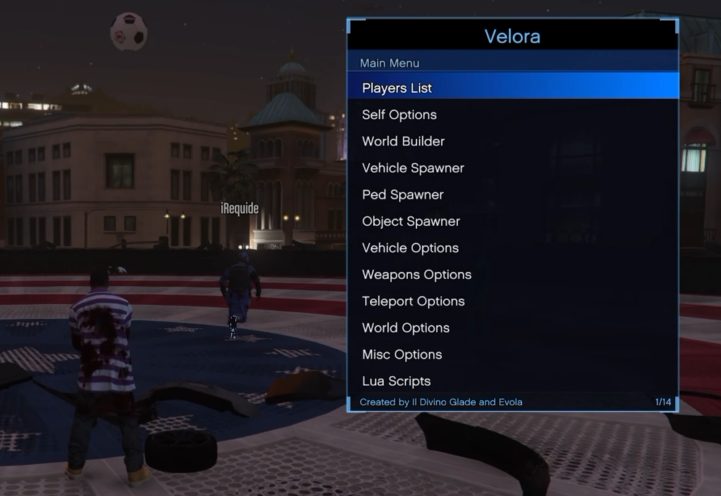
Velora_1.4.zip. Ten pełny pakiet GTA V 1.57 zawieraVelora.sprxi TheVelorafolder danych; oddzielny starszy moduł Velora 1.5 jest inny pobieranie. - Przekazywanie danych wspierającychUtrzymuj pełną folderę Velora
/data/Velora, w tym pliki zgodności z Lua i zasoby DDS prędkościomierza. Utwórz kopię zapasową istniejących ustawień przed połączeniem folderów. - Zainstaluj wtyczkęZ GTA V zamkniętych, kopia
Velora.sprxdo/data/GoldHEN/plugins/Velora.sprxUtrzymuj nazwę i rozszerzenie SPRX. - Zintegruj konfigurację gryDodaj ścieżkę poniżej w sekcji zainstalowanego identyfikatora tytułu GTA V w
/data/GoldHEN/plugins.ini. Zachowaj niepowiązane wpisy i włączaj jedno menu na raz. Źródło nie podaje żadnego potwierdzonego mapowania regionalnego; główna strona pobierania zawiera oddzielnie oznaczone szablony konfiguracji EU /USA.
/data/GoldHEN/plugins/Velora.sprxOxagon / Oxagon Lite : GTA V 1.56
Pobierz Oxagon Full v1.0 · Pełny pakiet Pobierz Oxagon Full v1.0 · GTA V 1.53 · moduły tylko Pobierz Oxagon Full v1.0 · GTA V 1.56 · moduły tylko Pobierz Oxagon Lite • pełny pakiet · klucz nie zawiera Pobierz Oxagon Lite · GTA V 1.53 · moduły tylko Pobierz Oxagon Lite · GTA V 1.56 · tylko moduł
- Wybierz 156 PluginArchiwum zawiera oddzielne pliki 153 i 156 PRX. dla tej strony grupy 1.56, użyj
Oxagon_156.prxlubOxagonLite_156.prx. - Plugin i przekazywanie danychZamieszczanie matchingu 1.53 lub 1.56 PRX w
/data/GoldHEN/plugins/i archiwum folder Oxagon poniżej/dataW przypadku lekkich czytania potrzeba również/data/Oxagon.key, ale przechowywany Lite v1.4 ZIP nie zawiera tego pliku. uzyskać wymagany klucz do dopasowania z źródła przed przetwarzaniem instalacji Lite jako kompletny. - Włącz poprawny wpis gryUżyj zainstalowanego ID tytułu GTA V i dokładnej ścieżki wybranego wtyczki w plugins.ini . Przykłady regionu archiwum są przykładami; potwierdź własną grę zamiast podnoszenia ID tytułu z numeru aktualizacji.
- Otwórz menuArchiwum info.txt zawiera listy D-pad Left + Cross (X).
Wykorzystanie zasobów CSC
Pobierz Script Loader · Pobierz zasoby CSC Pobierz FCLoader · Pobierz zasoby CSC Pobierz GTA Fucker · Pobierz zasoby CSC Pobierz Random Scripts Pack · Pobierz zasoby CSC Pobierz RK MODZ · Random CSC Menus Pack · Pobierz pakiet CSC
- Najpierw zainstaluj kompatybilny ładowarkaDostarczony Script_Loader.zip to pakiet zasobów, a nie pojedynczy ładowarka PRX.Użyj wtyczki menu lub klawisza ładowarki, które dokumenty wspierają aktualizację gry.
- Kopiuj pliki CSC /CTD do jego dokumentowanego kataloguUżyj lokalizacji wymaganej przez ten konkretny ładowarka. przechowywać towarzyszące pliki CTD i tekstowe; nie umieścić skryptów CSC w plugins.ini .
- Wyświetl jeden scenariuszWybierz ją za pośrednictwem interfejsu ładowarki. przeczytaj, że skryptu otwierają kontrolki i notatki wielkości stack przed jego uruchomieniem. dostarczony pakiet zawiera różne wymagania dla różnych menu.