
PS4 Jailbreak · 13.52 oder unten
Folgen Sie den Browsertutorial von MODDED WARFARE PS4: Firmware-Checks, DNS, Offline-Caching, GoldHEN Einstellungen und Homebrew-Pakete.
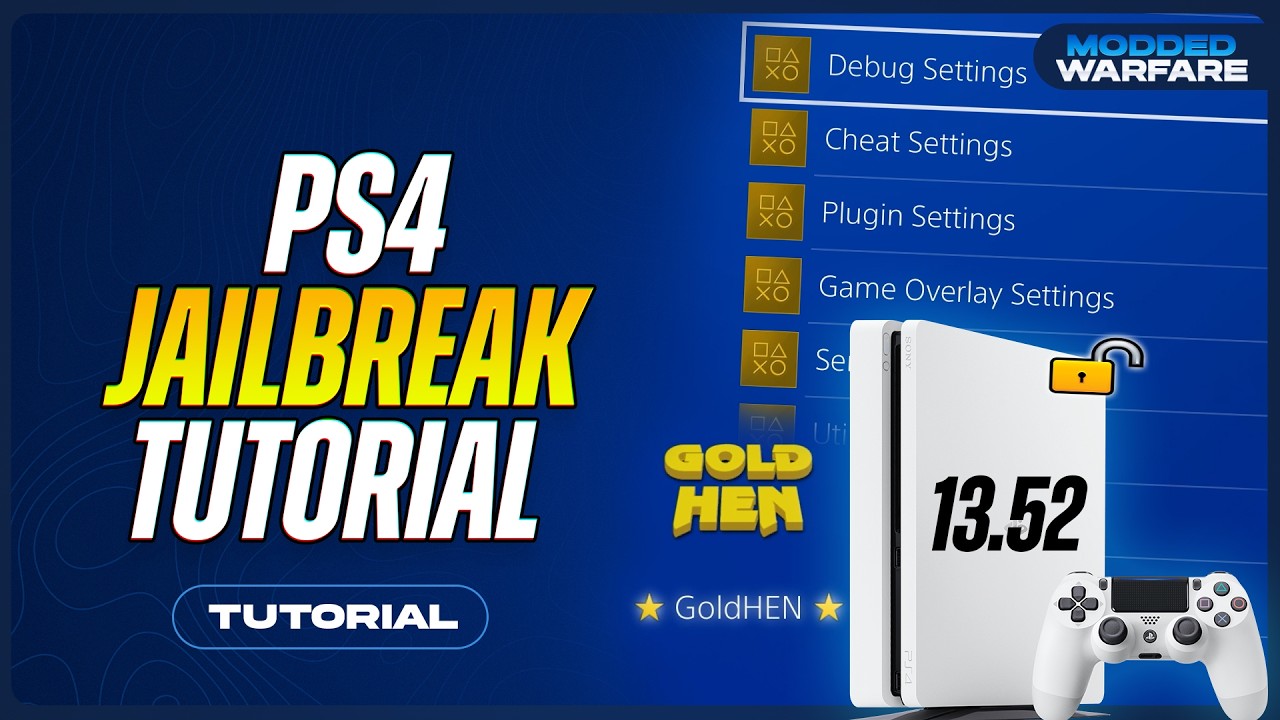
Überprüfen Sie Ihre PS4 vor Beginn
- Eine PS4 auf einem Firmware, der von dem ausgewählten Host erkannt wird. Lesen Sie Vorbereitungen → System → Systeminformationen vor der Verarbeitung.
- Internetzugang für den ersten Host-Besuch und seine offline-Cache-Download; entweder Wi-Fi oder ein LAN-Kabel kann verwendet werden.
- Kein Blu-ray-Burner, Spieldisk, USB Ausbeutungseinrichtung oder Lösungsmittel ist für den Browser-Ladungsteil in diesem Video angezeigt.
- Ein optionales USB-Drive, das als exFAT oder FAT32 formatiert wird, wird in der Paket-Installation-Sektion des Videos verwendet.
- Verwenden Sie eine firmware-kompatible GoldHEN Host- und homebrew-Pakete. Holen Sie bestehende firmware- und archivversionen anstatt nur für die Anleitung aktualisiert.
Video Walkthrough · Moded Warfare
Die unten geschriebene Schritte wurden gegen die vollständigen Kaptionen des bereitgestellten Videos und die verbundene Projektdokumentation überprüft.
- 0:00 Uhr - Eintritt
- 0:31 · Aktualisierungen deaktivieren
- 1:11 Firmware Check
- 2:09 · Netzwerk-Einstellungen
- 3:54 · Laden Sie den Browser Jailbreak
- 6:10 · Offline Nutzung
- 6:50 · GoldHEN Update-Blocker
- 7:27 · GoldHEN Einstellungen
- 10:00 Uhr: Sideload homebrew Apps
- 12:59 · Installation von Patches und Plugins
- 13:35 · Apply Cheats und Patches
- 15:32 · Reload nach Wiederstart
Öffnen Sie Ihren Host PS4
whatwhatboy ’s PS4 Gastgeber
https://speedy-away.github.io/hosts/ps4/
DNS-Einstellungen & Online-Spiele
- Primär DNS aus dem Video
45.56.67.85- Alternative primäre DNS
62.210.38.117
Das Video präsentiert diese als alternative primäre DNS-Optionen für die Aktualisierung blockieren. Wenn DNS normalen Internetzugang brechen, zeigt es einfach/Automatic Netzwerk-Einstellung, mit dem Ergebnis, dass diese DNS-Blockerung entfernt wird./online-risk Bitte beachten Sie mit diesem Abschnitt.
Browser jailbreak · Schritt für Schritt
- Check Downloads und deaktivieren automatische UpdatesAktualisieren Sie die VorbereitungÖffnen Sie Notifikationen → Laden Sie her und überprüfen Sie eine aktuelle Systemsoftware-Update. Das Video entfernt eine aktuelle Update, bevor es fortgesetzt wird. In Settings → Network, temporär aussteigen Sie die Verbindung zum Internet. Dann öffnen Sie Settings → System → Automatic Downloads und deaktivieren Sie die automatischen Ladenoptionen, die in der Tutorial angezeigt werden.
- Bestätigen Sie Ihr installiertes Firmwarewhatwhatboy ’s PS4 GastgeberLesen Sie Einstellungen → System → Systeminformationen. Dieses Tutorial zeigt 13.52 und beschreibt die Browser-Route von 7.00 bis 13.52. Bleiben Sie auf einer bereits unterstützten Version; die optionale Updates-Video ist nicht eine Anforderung. Verwenden Sie eine separate kompatible Route für ältere Firmware und die separate Guide für 14.00.
- Bereiten Sie die Netzwerkverbindung vorÜberprüfen Sie Netzwerk SetupAktivieren Sie „Mit dem Internet verbinden“ erneut und wählen Sie „Internetverbindung einrichten“. Wählen Sie „WLAN“ oder „LAN-Kabel“ und dann „Benutzerdefiniert“. Achten Sie darauf, dass die IP-Einstellungen für Ihr Netzwerk geeignet sind, verwenden Sie bei einem typischen Setup „Nicht angeben für DHCP“ und wählen Sie „Manuelles DNS“. Das Video liefert 45.56.67.85 mit 62.210.38.117 als alternativen primären Resolver. Beenden Sie den Vorgang mit den normalen MTU- und Proxy-Einstellungen und testen Sie dann das normale Surfen. Automatische /Easy-Einstellungen entfernen diese DNS-Blockierung, wenn der Resolver eine Verbindung verhindert.
- Das Browser vor der ersten Installation löschenBrowser-Vorbereitung beobachtenIn Internet Browser verwenden Sie Optionen, um häufig verwendete Seiten zu entfernen. Öffnen Sie Einstellungen und löschen Sie Cookies und Websitedaten. Reinigen Sie die Browsing-Historie wie angezeigt, schließen Sie dann und öffnen Sie den Browser. tun Sie dies während der ursprünglichen Einstellung oder dokumentierte Problemlösung; löschen Sie die Websitedaten später die Offline-Cache entfernen kann.
- Öffnen und Cache den matching hostwhatwhatboy ’s PS4 Gastgeber whatwhatboy ’s PS4 GastgeberÖffnen Sie https://speedy-away.github.io/hosts/ps4/ im Browser PS4 und wählen Sie Ihre genaue installierte Firmware aus. Wählen Sie den kompatiblen Browser-Enter und folgen Sie den angezeigten Laden- und Cache-Anweisungen. Buchung der ausgewählten Eintritt, wenn es offline-Nutzung unterstützt; Cache-Vorbereitung und Wiederstart-Schritte hängen von diesem Bau ab. Diese Guide-Seite ist von der exploit-Host getrennt.
- Warten Sie auf GoldHEN und bestätigen Sie den ErfolgÜberwachen Sie Loading und RecoveryNach der Wiederöffnung des cached Hosts lassen Sie seine kompatible Jailbreak-Kette abgeschlossen. Bestätigen Sie die GoldHEN Benachrichtigung und Einstellungen erscheinen vor der Installation von homebrew. Eine Speicherfehl kann die Abschaffung der Nachricht und Retrying wie angezeigt erforderlich sein; ein Fehler oder Systemversagen kann eine Wiederstart erforderlich sein. Folgen Sie den aktuellen Wiederherstellungsprozess des Hosts und halten Sie nicht weiterhin ein Host zurück, wenn GoldHEN bereits aktiv ist.
- Verwenden Sie den cached host offlineOffline-Nutzung beobachtenSobald die Caching-Führung abgeschlossen ist, zeigt das Video, dass die Buchmarke mit Connect to the Internet unaktiv ist. Halten Sie die cached Browser-Daten, wenn Sie diese offline Route wollen. Laden Sie die Ausbeutung nicht wieder, um die Cache einfach zu testen, während Ihre aktuelle GoldHEN Sitzung bereits laufen ist. Wiederverbindet nur, wenn eine Aufgabe Netzwerkzugang benötigt.
- Konfigurieren Sie die GoldHEN Funktionen, die Sie benötigenSehen Sie sich die Einstellungen von GoldHEN an GoldHEN Funktionen und DokumentationÖffnen Sie die GoldHEN-Einstellungen. Debug-Einstellungen enthalten Package Installer; Cheat-Einstellungen und Plugin-Einstellungen bieten Archivaktualisierungen. Das Video zeigt außerdem das FPS-Overlay, die FTP- und Payload-Server-Einstellungen, das lokale /USB-Payload-Laden und die Datumssynchronisierung /time. GoldHEN dokumentiert eine Update-Blockierungsfunktion, aber behalten Sie die Vorbereitungseinstellungen bei, anstatt sie als Garantie für jedes Update oder jede PSN-Verbindung zu betrachten.
- Installation kompatibler Homebrew-PaketePS4 Apps und Pakete On-console Downloads Überwachen Sie die Installation von PackungenFür die USB Methode angezeigt, Kopiere die PS4 PKG Dateien zur Wurzel eines exFAT oder FAT32 USB Fahren, verbinden Sie es mit dem PS4Dann öffnen GoldHEN → Debug Settings → Package Installer. Wählen Sie das geplante Homebrew-Paket oder die dokumentierte Install All-Option aus. Homebrew Store kann dann mehr unterstützte Homebrew auf der Konsole installieren. ELF/BIN Zahlungslasten benötigen eigene Ladungs- oder Ausführungsschritte; sie sind nicht USB PKG die Installation.
- Beenden Sie Patch oder Plugin-Setup nur dann, wenn es nötig istPatches und Plugins beobachten Spielspezifische Mod-AnweisungenDas Video zeigt Updates von Betrug, Patches und Plugins über GoldHEN , mit PS4 Cheats Manager als Rückgang, wenn eine Archiv-Update fehlt. Match jede Patch oder Plugin zum Titel-ID und Update des Spiels. Erlauben Sie den Plugin-Laders und Spiel-Patch-Plugin nur nach der Installation der matching-Komponenten; ein heruntergeladenes Mod-Datei allein ist keine vollständige Installation.
- Die Jailbreak nach einem Wiederstart wieder aufladenÜberwachen Sie Wiederstart und ReloadingEin vollständiger Wiederstart endet die aktive Jailbreak-Sitzung. Installierte Homebrew und heruntergeladenen Dateien bleiben auf Speicher, aber ihre Start kann eingeschränkt werden, bis Sie den Buchmarken kompatiblen Host und GoldHEN Laden wieder öffnen. Das Video diskutiert auch Rest Mode; seine Verhaltensweise ist spezifisch für die Ausbeutung und die Zahlungsbelastung Bau statt eine dauerhafte CFW Garantie.
Verwenden Sie die entsprechende GoldHEN Bau
Tutorial & Host-Dokumentation
- Primär geleistetes Tutorial, offizielle Beschreibung, Kapitelzeiten und vollständige Englisch-auto-generierte Kaptionen.
- Primärhostprojekt, Firmware-Speicher und Offline-Cache-Workflow.
- Genauere Firmware-Sendungen, ununterstützte Firmware-Handlung und derzeit angekündigt GoldHEN 2.4b18.12 Bau.
- Alternatives Host, das durch das Video und seine AppCache-basierten Host-Dateien verknüpft wird.
- Offizielle Funktionsdokumentation für die Packungsinstallation, FTP/BinLoader, Update-Blocking und Plugin-Support; stellt nicht fest, dass die Website archiviert GoldHEN 2.3 Unterstützt 13.52.
- Betrüger, Patches und Plugin-Management, die in der Tutorial erwähnt sind; optionale Projektreferenz, nicht eine neue, bereit gebauten Download-Eintrag.