
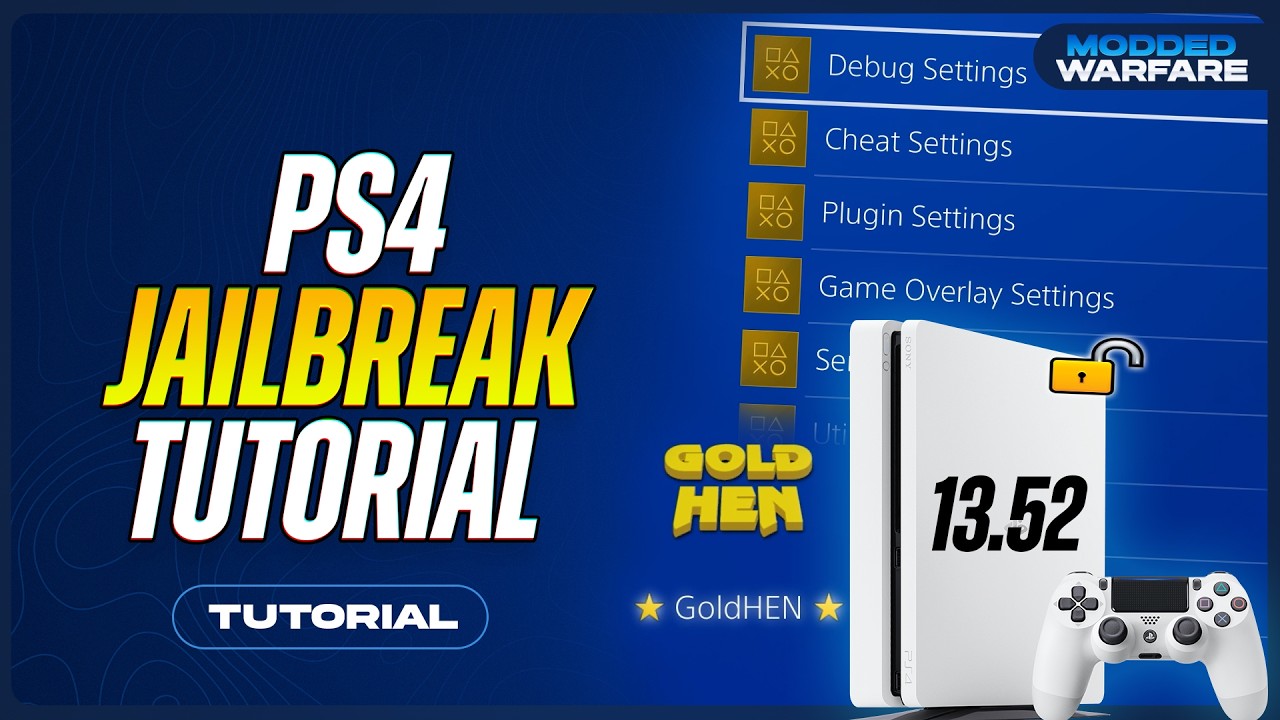
PS4 ジャイルブレイク · 13.52 または 低い
MODDED WARFAREのPS4ブラウザのトリックに従って:ファームウェアチェック、DNS、オフラインキャッシュ、GoldHENの設定、ホームブラウパッケージ。
開始前に PS4 をチェックする
- 選択したホストによって認識されたファームウェア上の PS4 を参照してください 設定 → システム → システム情報 進歩する前に。
- 最初のホスト訪問とオフラインキャッシュダウンロードのためのインターネットアクセス; Wi-Fi または LAN ケーブルを使用することができます。
- ブラウザのダウンロード部分に、ブルーレイ燃焼器、ゲームディスク、USB利用装置、または溶解器は必要ありません。
- オプションの USB ドライブは exFAT または FAT32 としてフォーマットされ、ビデオのパッケージインストールセクションで使用されます。
- ファームウェアと互換性のあるGoldHENホストおよびホームブレイクパッケージを使用します. ガイドのみの更新ではなく、既存のファームウェイとアーカイブバージョンをスイッチに保つ。
動画 ウォーキング・ウォーファー
下記の書面のステップは、提供されたビデオの完全なキャプションと関連するプロジェクト文書に対してチェックされました。
あなたのホストを開く PS4
whatwhatboy ’s PS4 ホスト
https://speedy-away.github.io/hosts/ps4/
DNS 設定&オンラインプレイ
- 動画からDNSを導入
45.56.67.85- 基本DNSの代替
62.210.38.117
この動画では、更新ブロックのための代替的な基本的なDNSオプションとしてこれらを紹介します. DNSが通常のインターネットアクセスを破壊した場合、それはEasy /Automaticネットワーク設定を示し、その結果、このDNSブロックが削除されます. このセクションで共有サイトのPSN /online-riskの通知を保持します。
ブラウザジャイルブレイク · ステップ・ステップ
- ダウンロードをチェックし、自動更新を無効にする更新の準備をチェック通知を開く → ダウンロードして、システムソフトウェアの更新をチェックします. 動画は継続する前に、更新を削除します. 設定 → ネットワークでは、一時的にインターネットへの接続をオフにします. 次に、設定 → システム → 自動ダウンロードを開き、トリックで示されている自動ダウンロードオプションを無効にします。
- インストールされたファームウェアを確認するwhatwhatboy ’s PS4 ホスト設定→システム→システム情報を読みます。このチュートリアルでは 13.52 を示し、 7.00 から 13.52 までのブラウザー ルートについて説明します。すでにサポートされているバージョンをそのまま使用してください。オプションのアップデートビデオは必須ではありません。古いファームウェアについては別の互換性のあるルートを使用し、 14.00 については別のガイドを使用してください。
- ネットワーク接続の準備ネットワーク設定をチェック再起動 インターネットに接続して、インターネット接続を設定するを選択します. Wi-Fi または LAN ケーブルを選択し、それからカスタマイズします. ネットワークに適した IP 設定を保持し、通常の設定で DHCP に指定しないでください. マニュアル DNS を選択します。 ビデオは 45.56.67.85 を 62.210.38.117 で代替の主要解決策として提供します. 通常の MTU とプロキシ 設定で終了し、通常をテストします. 自動 /Easy 設定は、この DNS ブロックを削除します. 解決策が接続を妨げる場合。
- 最初の設定前にブラウザをクリアするブラウザの準備を見るインターネットブラウザでは、オプションを使用して頻繁に使用されるページを削除します。 設定を開き、クッキーやウェブサイトデータを削除する。 表示されたようにブラウザの歴史を明確にし、ブラウザを閉じ、再開します。 最初の設定または文書化されたトラブルの解決の間にこれを行います。 ウェブサイトのデータを削減すると、後でオフラインカッシュを削除することができます。
- 開いてカッシュする ホストwhatwhatboy ’s PS4 ホスト whatwhatboy ’s PS4 ホストhttps://speedy-away.github.io/hosts/ps4/ を PS4 ブラウザで開いて、正確にインストールされたファームウェアを選択します。 互換性のあるブラウザの入力を選択し、表示されたロードおよびキャッシュの指示に従ってください. オフライン使用をサポートしている場合は、選択した入力をブックマークします. キャッシュの準備と再起動のステップは、その構築に依存します. このガイドページは、利用ホストから別々にあります。
- GoldHENを待って、成功を確認する充電・回復の監視キャッシュされたホストを再度開いた後、互換性のあるジェイルブレイク チェーンを終了させます。 homebrewをインストールする前に、GoldHENの通知と設定が表示されることを確認してください。メモリ エラーが発生した場合は、メッセージを閉じて、次のように再試行する必要がある場合があります。障害やシステムクラッシュが発生した場合は、再起動が必要になる場合があります。ホストの現在の回復プロンプトに従い、GoldHEN がすでにアクティブになった後はホストを再トリガーし続けないでください。
- オフラインでキャッシュホストを使用するオフライン利用キャッシュが完了した後、ビデオは、インターネットへの接続が無効でブックマークされたページをロードすることを示しています. このオフラインルートを望む場合は、キャッシュされたブラウザデータを保持します. 現在のGoldHENセッションがすでに実行されている間にキャッシュをテストするために再起動しないでください. タスクがネットワークアクセスを必要とする場合にのみ再接続します。
- 必要な機能を設定する GoldHENGoldHEN 設定を監視 GoldHEN 特徴と文書GoldHEN 設定を開きます。デバッグ設定にはパッケージ インストーラーが含まれています。チート設定とプラグイン設定はアーカイブ更新を提供します。このビデオでは、FPS オーバーレイ、FTP とペイロード サーバーの設定、ローカル /USB ペイロードの読み込み、および日付 /time の同期も示しています。 GoldHEN にはアップデートのブロック機能が記載されていますが、すべてのアップデートや PSN 接続に対する保証として扱うのではなく、準備設定を適切な場所に保持します。
- ホーム パッケージ コンパクト パッケット インストールPS4 アプリとパッケージ コンソールダウンロード パッケージインストールの見直し為の USB コピー・コピー・メソッド PS4 PKG ファイルは、exFATまたはFAT32の根に USB ドライブ、それを接続する PS4すると、開く GoldHEN → デブグ 設定 → パッケージ インストール. 予定されている ホーム パッケットまたは文書化された すべてのインストール オプションを選択します. ホーム ストアでは、コンソールにサポートされている ホーム のインストールが追加されます。 ELF/BIN 支払い負荷は、自らの充電または抽出ステップを必要とし、それらは、 USB PKG インストール
- パッチまたはプラグインの設定を完了する場合のみパッチとプラグインをチェック ゲームモード指示ビデオは、PS4 Cheats Manager がファイルアップデートが失敗した場合にリフレッシュとして、GoldHEN を通じて詐欺、パッチ、プラグインの更新を示しています。 ゲームのタイトルIDと更新にパッチまたはプラグインをマッチします。 プラグインロードとゲームパッチプラグインは、マッチコンポーネントをインストールした後にのみ有効です。
- 再起動後、ジャイルブレイクを再起動再起動と再充電をチェック完全再起動はアクティブジャイルブレイクセッションを終了します. インストールされたホームブレイとダウンロードされたファイルは保存されているが、リリースはブックマークの互換性のあるホストを再開するまで制限される可能性があります GoldHEN 再充電. ビデオはまたリストモードについて話し合います. その行動は、永続的な CFW 保証ではなく、利用と負荷構築に具体的です。
合計 GoldHEN を使用する
トゥトリオリ&ホストドキュメンタリー
- 主な提供されたトゥチュートリアル、公式説明、章時間、完全な英語自動生成キャプション。
- 主なホストプロジェクト、ファームウェアの選択、オフラインキャッシュワークフロー。
- 正確なファームウェア配信範囲、サポートされていないファームウェイ処理および現在広告されているGoldHEN 2.4b18.12構造。
- 動画とそのAppCacheベースのホストファイルによってリンクされた代替ホスト。
- パッケージインストールのための公式機能文書、 FTP/BinLoader更新ブロックおよびプラグインサポート; サイトのアーカイブを確認しない GoldHEN 2.3 サポート 13.52.
- トリックで述べた詐欺、パッチ、プラグイン管理; オプションプロジェクト参照、新しい準備済みダウンロード入力ではなく。