
BattlEye voor GTA 5
Stap-voor-stap gids voor elke lancerer – Rockstar Games Launcher, Steam, Epic Games en de Xbox App.
Wat is BattlEye?
BattlEye is de anti-fraude die schip met GTA V . Het blokkeert de meeste mod-menussen en injecteurs van het laden. Het ontgrendelen laat mods lopen - elke methode hieronder doet hetzelfde: het vertelt het spel om te beginnen met de -nobattleye Het begin argument.
Het startargument dat je nodig hebt - kopieer het:
4
De lancering bedekt
2 min
Installeer tijd
Gratis
Geen gereedschap nodig
Lees dit eerst
Gebruik een Alt Account
BattlEye uit te schakelen is hoe mods worden geladen - Rockstar kan je nog steeds verboden aan de server.
Ga als administrator
Sommige lancerers zullen geen lanceringsargumenten opslaan tenzij ze met administratieve rechten werken.
Game Updates herstellen dit
Een update van GTA V kan de BattlEye-bestanden herstellen.Als mods stoppen met het opladen, maak deze stappen opnieuw.
Antivirus
Tijdelijk uitgeschakeld antivirus - mod menu bestanden worden meestal als valse positieve geëxploiteerd.
Hoe te BattlEye te ontdoen
Gebruik het eenklik-tool of volg de handmatige stappen voor uw lancerer
Een klik Auto Tool
Dit hulpmiddel vindt uw GTA V map automatisch (Rockstar, Steam, Epic, of Xbox ), valt in de commandline.txt met -nobattleyeEn verwijder BattlEye voor jou.
Klik rechts op de administrator. Windows SmartScreen kan waarschuwen over een onbekende app — klik Meer info → Run hoe dan ookWil je het liever handmatig doen? volgen de stappen hieronder.
Rockstar Games lancering
- Open de Rockstar Games lancering.
- Klik instellingen (op rechts), dan selecteer Grand Theft Auto V In de linkerzijde.
- Scroll naar beneden Begin met argumenten (ook wel de Command Line Arguments genoemd).
- Type
-nobattleyeIn de doos. - Settings dicht en start het spel vanaf de lancerer.
Steam
- Opening Steam Ga naar je Bibliotheek.
- Rechtklik Grand Theft Auto V en kies eigenschappen.
- Op de Algemeen TAB, vind Startopties.
- Type
-nobattleyeIn de doos. - Sluit het raam dicht en lanceer GTA V van Steam.
Epic Games lancering
- Open de Epic Games lancering.
- Klik op uw profiel icon (op rechts van de instellingen.
- Scroll naar - beheer van games en klik Grand Theft Auto V om het uit te breiden.
- Tick Extra Command Line Argumenten.
- Type
-nobattleyeIn de doos die verschijnt. - De lancering is GTA V van de Epic Games Launcher.
Xbox App (Game Pass / Microsoft Store)
Je hebt de Rockstar Games Launcher nodig. De Game Pass/Microsoft Store kopie van GTA V nog steeds boot via de Rockstar Games Launcher – zorg ervoor dat het is geïnstalleerd en u bent ingeschreven op uw Rockstar account voordat u begint.
De Xbox App heeft geen start-argumenten, dus u voegt het argument toe met een commandline.txt In plaats daarvan in de game map.
- Open de Xbox App → Bibliotheek Klik op Grand Theft Auto V.
- Klik op de ⋯ Menu → beheer → Bestanden → Browse... Om de installatie map te openen.
- In die map, creëren een nieuw tekstbestand genaamd
commandline.txt- of gewoon de klaar gemaakt een hieronder downloaden. - Open het, type
-nobattleyeEn redden. - Start het spel. BattlEye wordt overgebleven.
Wil je niet zelf het bestand maken? download een klaar gemaakt commandline.txt en gooi het rechtstreeks in uw GTA V map.
Tip voor: Zorg ervoor dat Windows niet verbergt bestanduitbreidingen, of u zult toevallig creëren commandline.txt.txtIn de File Explorer: Bekijk → Bekijk → File name extensions.
Nog niet werken? (werk op elke lancer)
Als BattlEye nog steeds loopt, verwijder de bestanden rechtstreeks:
- Open je GTA V installatie map ( waar
GTA5.exeen levens) - verwijderen van de
BattlEyemap . - verwijderen
BattlEye_x64.dllAls het aanwezig is. - Start het spel als normaal.
Opmerking : Door het controleren van /repairing game-bestanden zal BattlEye herstellen, en zo zal de meeste game-updates.
Volledige schriftelijke gids
Elke stap in orde, begin te voltooien – geen gereedschappen vereist
BattlEye uitzetten in de lancer
- Zorg ervoor dat BattlEye in de Rockstar Games lancering De instellingen.
- Voeg het startargument toe
-nobattleyevoor uw lancering met behulp van de bovenstaande stappen, of plaats eencommandline.txtInhoud-nobattleyein uw game directory (Steam / Epic / Rockstar / Xbox ).
Verwijder de BattlEye service
Opening Command prompt als administrator En dan rijden:
Dit verwijdert de BattlEye-service volledig. u kunt ook de BattlEye en BattlEye_x64.dll van uw GTA V installatie map.
Download het spel naar het hoofdmenu
- Laat het spel opladen naar de Het hoofdmenu. niet het verhaal mode of online nog te laden.
- Als auto-loading in verhaal of online modus is ingeschakeld, het in de game-instellingen uit te schakelen, dan herstart het spel.
Injecteer uw mod menu
- Zodra het spel is in het hoofdmenu, injecteer het menu (N3NY000, Scooby, YimMenu, etc.).
- BELANGRIJK: nadat de DLL is geïnjecteerd, gaat u eerst naar de VERHAALMODUS.
- Zodra je in verhaal modus bent, open het menu en gebruik Netwerk → Session Starter om deel te nemen aan een openbare of uitnodigende sessie.
Hoe te controleren dat het werkt
Als BattlEye correct is uitgeschakeld, loopt het spel zonder de Battl Eye splash /service te starten, en uw menu wordt ingevoerd zonder te worden gesneden.
Alleen spelers die BattlEye ook hebben ontbreekt kunnen u aanmelden – spelers met Battl Eye ingeschakeld zullen niet in staat zijn om te verbinden, en u zult niet in staat om hen aan te sluiten. FSL Als je een lokale besparing wilt.
Videogids
Wil je het liever bekijken? volgen met de video
Bekijk het volledige tutorial
Een stap voor stap wandeling door het ontbreken van BattlEye op elke lancer.
Bekijk hier de pagina YouTubeWat is de volgende?
BattlEye is uit – nu een mod menu opnemen
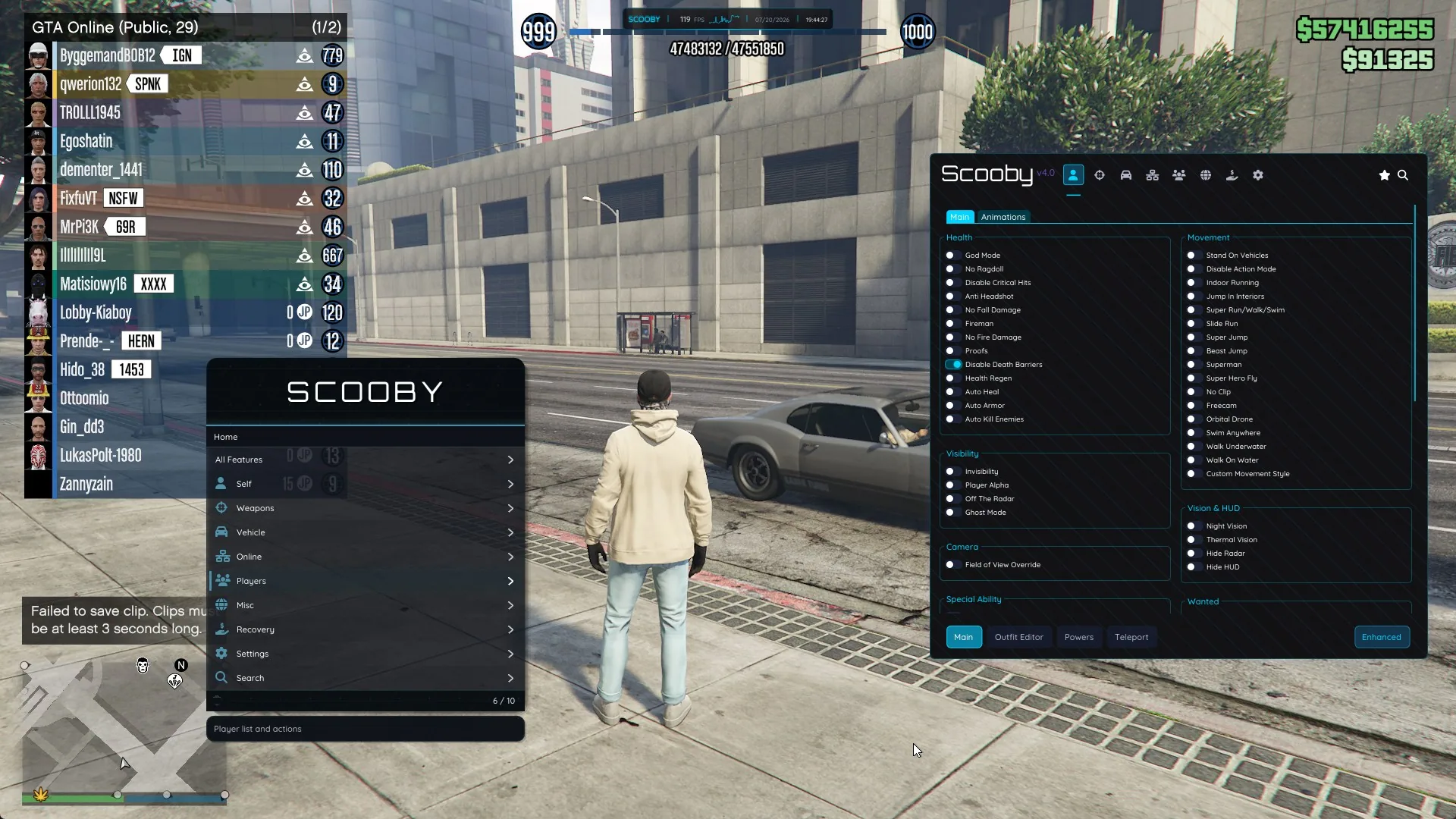
Download het Scooby menu
De Beste gratis mod menu voor GTA 5 - vol Legacy & Verbeterd ondersteuning met geld- en RP-herstel, leuke functies en beveiligingen.
Meer gratis mod menu
Nenyoo, Yim, Riptide en 40+ meer gratis GTA V mod menu's
De maand schrijft
Uitbreid uw mod menu met herstel, ontgrendelings- en utility Lua scripts
Help nodig?
Voer deel aan de Discord voor ondersteuning, updates en probleemoplossing