
BattlEye için GTA 5
Her başlatıcı için adım adım rehber — Rockstar Games Launcher, Steam, Epic Games ve Xbox App.
BattlEye nedir ?
BattlEye GTA V ile gemi olan anti-şantajdır. çoğu mod menüsünü ve enjeksiyonları yüklemeyi engeller. engelleme modları çalıştırır - aşağıdaki her yöntem aynı şeyi yapar: oyunun başlatılmasını söyler -nobattleye Başlatma argümanları
İhtiyacınız olan başlatma argümanı - kopyalayın:
4
Kapalı Yürütücüler
2 dakika
Setup Zamanı
Ücretsiz
gerekli araçlar yok
Bu yazıyı ilk oku
Alt Hesabı Kullanın
BattlEye'yi devre dışı bırakmak modların nasıl yüklendiğidir - Rockstar hala sunucu tarafını yasaklayabilir.
Yönetici olarak çalışın
Bazı başlatıcılar, admin hakları ile çalışmıyorlarsa başlatma argümanlarını kaydetmeyeceklerdir.
Oyun Güncellemeleri Bu Yeniden Kurun
GTA V güncelleştirme BattlEye dosyalarını geri getirebilir. mods yükleme durdurursa, bu adımları yeniden yapın.
Antivirüs
Antivirüs geçici olarak devre dışı bırakılır - mod menüsü dosyaları genellikle sahte pozitif olarak işaret edilir.
BattlEye Nasıl Çözülür
Tek tıklama aracını kullanın veya başlatıcınız için manuel adımları izleyin
One-Click Auto Araçları
Bu araç otomatik olarak GTA V klasörünü bulur (Rockstar, Steam, Epic, veya Xbox ), commandline.txt ile -nobattleyeBattlEye’yi sizin için silinir.
sağ tıklama yönetici olarak çalıştırın. Windows SmartScreen bilinmeyen bir uygulama hakkında uyarı yapabilir — tıklayın Daha fazla bilgi için her halükardaBu işleri manuel olarak yapmayı tercih eder misiniz? aşağıdaki adımları izleyin.
Rockstar Games Başlatma
- Açık Çı Rockstar Games Başlatma.
- Click için ayarlar (Tüm sağ) ve sonra seçin Grand Theft Auto V sol tarafta da.
- aşağı kaydırın Başlatma Argümanları (Ayrıca “Command Line Arguments” olarak da adlandırılır).
- Tür
-nobattleyeKutuda girin - Ayarları kapatın ve oyun başlatıcıdan başlatın.
Steam
- Açık Steam Ve senin için gidin Kütüphane.
- sağ tıklama Grand Theft Auto V ve seçmek Mülkiyet.
- üzerinde de Genel Tab, bul Başlatma seçenekleri.
- Tür
-nobattleyeKutuda girin - Penceresi kapatın ve Steam'den GTA V'ü başlatın.
Epic Games Başlatma
- Açık Çı Epic Games Başlatma.
- Click Your için Profil Ikon (Yukarıdaki sağdan ayarlar.
- Scroll için Oyun Yönetimi ve click Grand Theft Auto V Genişletmek için.
- Tick Ek komut hattı argümanları.
- Tür
-nobattleyeGörünen kutuya girer. - Epic Games Launcher'dan GTA V başlatıldı.
Xbox Uygulama (Game Pass / Microsoft Store)
Rockstar Games Launcher’a ihtiyacınız var. Game Pass / Microsoft Store kopyası GTA V hala Rockstar Games Launcher aracılığıyla çubuklar - yüklendiğinden ve başlatmadan önce Rockstar hesabınıza kaydolduğundan emin olun.
Xbox Uygulaması başlangıç-argument kutusu yoktur, bu yüzden argümanı bir commandline.txt Oyunun içindeki dosyayı yerine.
- Açık Çı Xbox Uygulama → Kütüphane Click için Grand Theft Auto V.
- Click The ⋯ Menü Yönetimi → Dosyalar → Browse... Install folderini açmak için.
- Bu klasörde, yeni bir metin dosyası oluşturun
commandline.txt- ya da sadece hazırlanmış bir aşağı indirin. - Açıldı , Tip
-nobattleyeve kurtarmak. - Oyunu başlatın BattlEye’yi kaçırmak için yapılacaktır.
Dosyayı kendiniz yapmak istemez misiniz? hazır hazır bir dosya indirin commandline.txt Ve doğrudan GTA V klasörüne dökün.
İpucu : Windows dosya uzantılarını gizlemediğinden emin olun veya tesadüfen oluşturacaksınız commandline.txt.txtFile Explorer için: Görüntüleme → Gösterme → Dosya Adı Uzantıları.
Hala çalışmıyor mu? (herhangi bir başlatıcı üzerinde çalışıyor)
BattlEye hala yüklüyorsa, dosyalarını doğrudan silin:
- Sen açın GTA V yükleme klasörü ( Nerede
GTA5.exeHayat için ) - Eliminizle
BattlEyeklasörü. - silin
BattlEye_x64.dllEğer mevcut ise. - Oyunu normal olarak başlatın.
Not : /repairing oyun dosyalarını kontrol ederek BattlEye'yi geri getirecek ve böylece çoğu oyun güncellemesi yapacaktır.
Tam Yazılı Kılavuz
Her adımda, bitmeye başlayın - gerekli araçlar yok
BattlEye'yi başlatıcıya çevirin
- BattlEye'nin engelli olduğundan emin olun Rockstar Games Başlatma ayarları .
- Başlatma argümanını eklemek
-nobattleyeYukarıdaki adımları kullanarak başlatıcı için veya bircommandline.txtiçeriyor-nobattleyeOyun dizininizde (Steam / Epic / Rockstar / Xbox ).
BattlEye Hizmetini Kaldır
Açık Yönetici olarak hızlı bir şekilde yönetiliyor Ve koşmak için:
Bu, BattlEye hizmetini tamamen kaldırır. BattlEye klasör ve BattlEye_x64.dll GTA V yükleme klasörünüzden.
Oyunu ana menüye indirin.
- Oyunu yüklemeye devam et Ana menüHikaye modunu veya çevrimiçi olarak henüz yüklemeyin.
- Hikaye veya çevrimiçi modda otomatik yükleme etkinleştirildiğinde, oyunun ayarlarında devre dışı bırakılır, sonra oyunu yeniden başlatır.
Mod menüsünü girin
- Oyunun ana menüde olduğunda, menüsünü (N3NY000, Scooby, YimMenu, vb.) enjekte edin.
- ÖNEMLİ: DLL enjekte edildikten sonra önce HİKAYE MODU'na gidin.
- Bir kez hikaye modunda olduğunuzda, menüyü açın ve kullanın. Network → Session Starter Toplantıya katılmak ya da sadece bir toplantı davet etmek.
Nasıl çalıştığını kontrol etmek
BattlEye düzgün bir şekilde devre dışı bırakılırsa, oyun Battl Eye splash /service olmadan başlar ve menü çarpmadan enjekte edilir.
BattlEye'yi de engelleyen oyuncular size katılabilir - Battl Eye'yi etkinleştiren oyuncular bağlanamaz ve onlara katılamazsınız. FSL Yerel bir tasarruf istiyorsanız.
Video rehber
izlemeyi tercih eder misiniz? videoyu izle
Bir sonraki nedir?
BattlEye bitti - şimdi bir mod menüsü alın
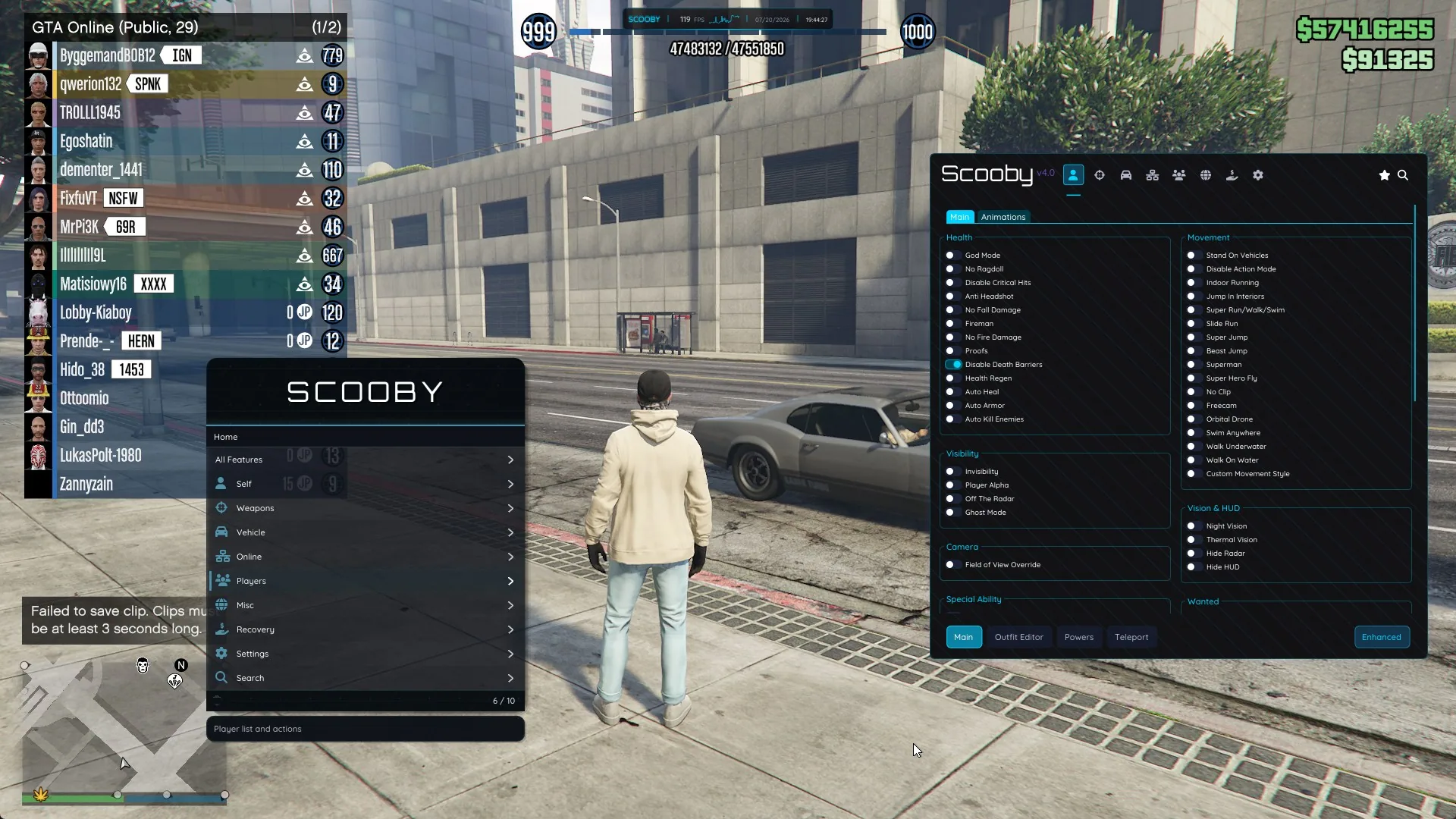
Scooby Menu İndir
O zaman En iyi ücretsiz mod menüsü için GTA 5 - Tamam Legacy & Geliştirilmiş Para ve RP kurtarma, eğlenceli özellikler ve korumalarla ilgili destek.
Ücretsiz Mod Menüsü
Nenyoo, Yim, Riptide ve 40+ daha ücretsiz GTA V mod menüsü
Ay Yazıları
Mod menüsünü kurtarma, kilitleme ve Lua scriptleri ile genişletin
Yardım mı gerekiyor?
Discord'e katılın destek, güncellemeler ve sorun çözme için