Zurück zu Call of Duty

Black Ops 3 Mods für PS4

PS4 Black Ops 3 GSC Injector Setup und Menü-Download: DayBreak, EnCoRe, Purple Lake, Frostbite, WhiteShadow8500, Synergy und MatrixMods.

Black Ops 3 Mods für PS4

GSC Injektor & Menüpaket

Call of Duty: Black Ops 3 Kunstwerke

GSC Injector · no PC needed

T7 GSC Injektionsplugin für Black Ops 3 auf PS4 .

  • Injektionsmittel
  • BO3
  • GSC
  • PRX
  • Anleitung
Call of Duty: Black Ops 3 Kunstwerke

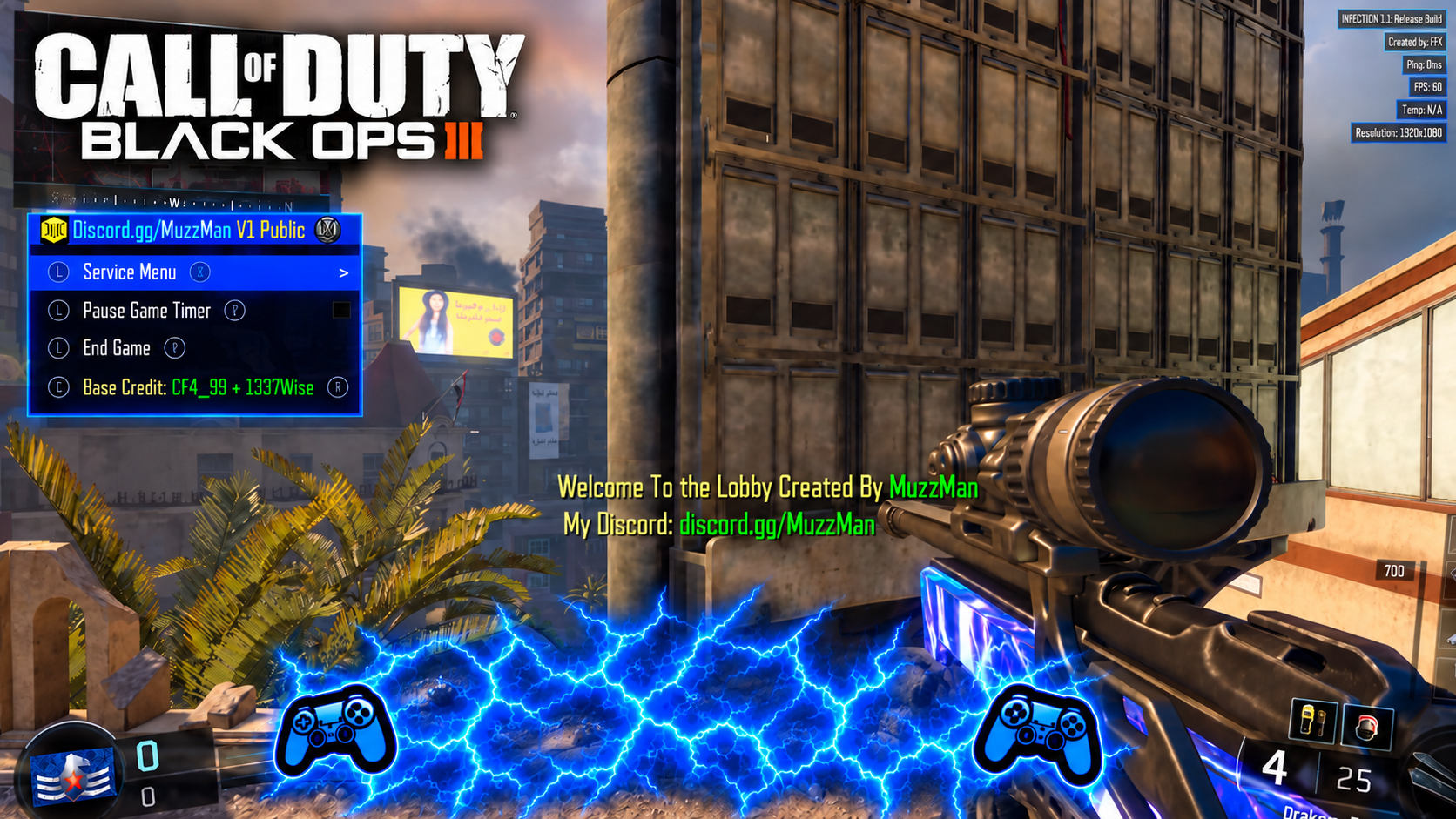
MuzzMan BO3 Menu Pack

Zombies und Multiplayer GSC Menü für einen kompatiblen Injektor.

  • Menu Packung
  • BO3
  • Zombies
  • Mehrspieler
  • GSC
  • Anleitung
Call of Duty: Black Ops 3 Kunstwerke

VirusMike BO3 AIO Pack V2

Pack V2

GSC-Injektor und 13 Multiplayer /Zombies Menüs für BO3 1.33

PS4 · BO3 01.33 · CUSA03004 , CUSA02290 oder CUSA02624 . Erfordert kompatibles GoldHEN. Native PS5-Unterstützung ist nicht vorhanden.

  • Menu Packung
  • BO3
  • Zombies
  • Mehrspieler
  • GSC
  • Spiel 01.33

GSC Injektor Setup · keine PC Injektor benötigt

  1. GoldHEN Plugin Laden ermöglichtVerwenden Sie eine kompatible GoldHEN Release mit Plugin-Support und ermöglichen Sie die Ladung im Plugins-Menü. /data/GoldHEN/plugins.ini Vor der Verarbeitung.
  2. Kopieren des Injektor PluginsPut T7_GSC_Injector.prx In /data/GoldHEN/plugins/ Verwenden Sie Ihren Konsol-Dateienmanager oder die Dateiübertragungsmethode.
  3. Fügen Sie den Spieleintrag BO3 hinzuUnter dem CUSA-Abschnitt, der Ihren installierten Titel Black Ops 3 entspricht /data/GoldHEN/plugins.ini, fügen Sie die genaue Injektionsstraße unten angezeigt. halten Sie Ihre bestehenden Spiel-Eintrag.
  4. Start Black Ops 3 einmalDie angebotenen Injektor-Setup-Note sagen, dass der erste Start erstellen wird /data/T7 GSC Injector/. Schließen Sie das Spiel und bestätigen, dass die Ordner existiert.
  5. Kopieren Sie Ihre GSC-MenüdateienEntfernen Sie das MuzzMan-Pack und kopieren Sie seine Menüdateien in /data/T7 GSC Injector/, bewahren Sie alle von der Packung erforderlichen Ordner. Kopieren Sie extrahierte Script statt das ZIP-Archiv.
  6. Entspannen und verwenden Sie den Matching-ModusStarten Sie BO3 erneut und verwenden Sie die von Ihrem ausgewählten Menü oder Injektor dokumentierten Steuerungen. Wählen Sie ein Script für Zombies oder Multiplayer wie angemessen und überprüfen Sie seine Spiel-Update-Anforderungen.
/data/GoldHEN/plugins/T7_GSC_Injector.prx
Zombies Mod Menus

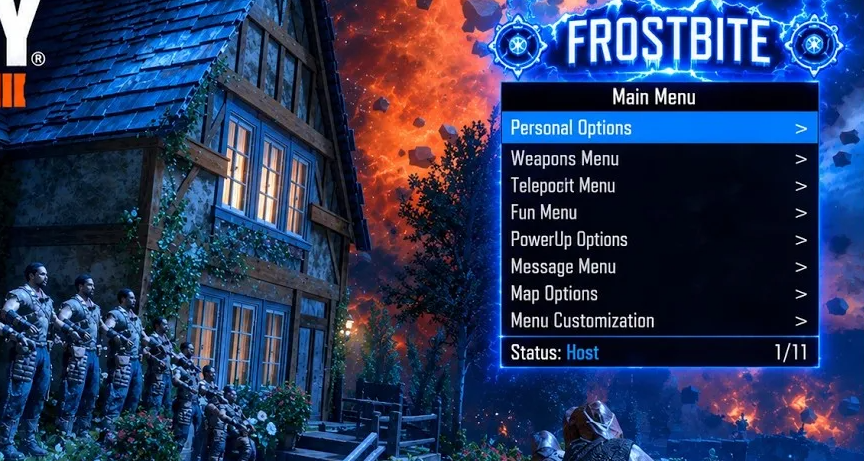
Frostbite v1.3 ZM Lieferung Vorstellung

Frostbite v1.3 ZM

Archiv wird benannt Frostbite v1.1.3 PS4 Versionen zu versuchen.

  • Mod-Menü
  • BO3
  • Zombies
  • Anleitung
IronManArsenal custom-mod preview mit dem Post versorgt

IronManArsenal · core mod

Ein Mod-Asset-Paket im Workshop-Stil, dessen Metadaten IronManArsenal und Zombies identifizieren.

Die Quelle berichtet, dass BO3 benutzerdefinierte Karten 3.00 erforderlich sind. Es identifiziert keine Firmware oder Installationsmethode der Konsole.

  • Mod-Menü
  • BO3
  • Zombies
  • Anleitung

Multiplayer Mod Menü

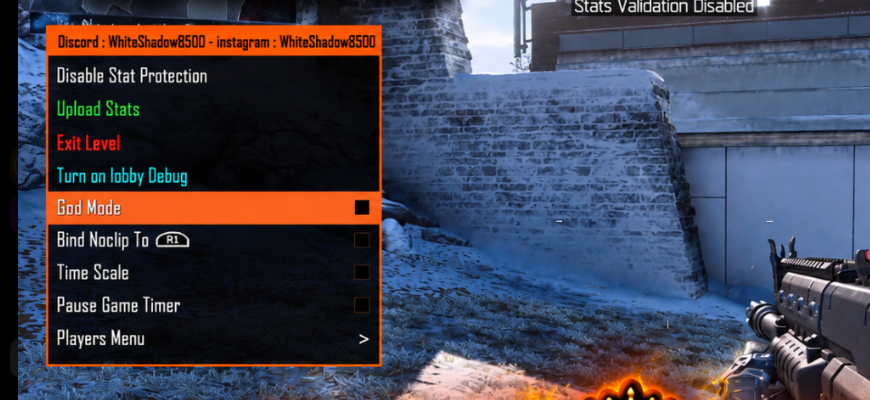
WhiteShadow8500 · Recovery Menu Lieferung Vorstellung

WhiteShadow8500 · Recovery Menu

  • Mod-Menü
  • BO3
  • Mehrspieler
  • GSCC
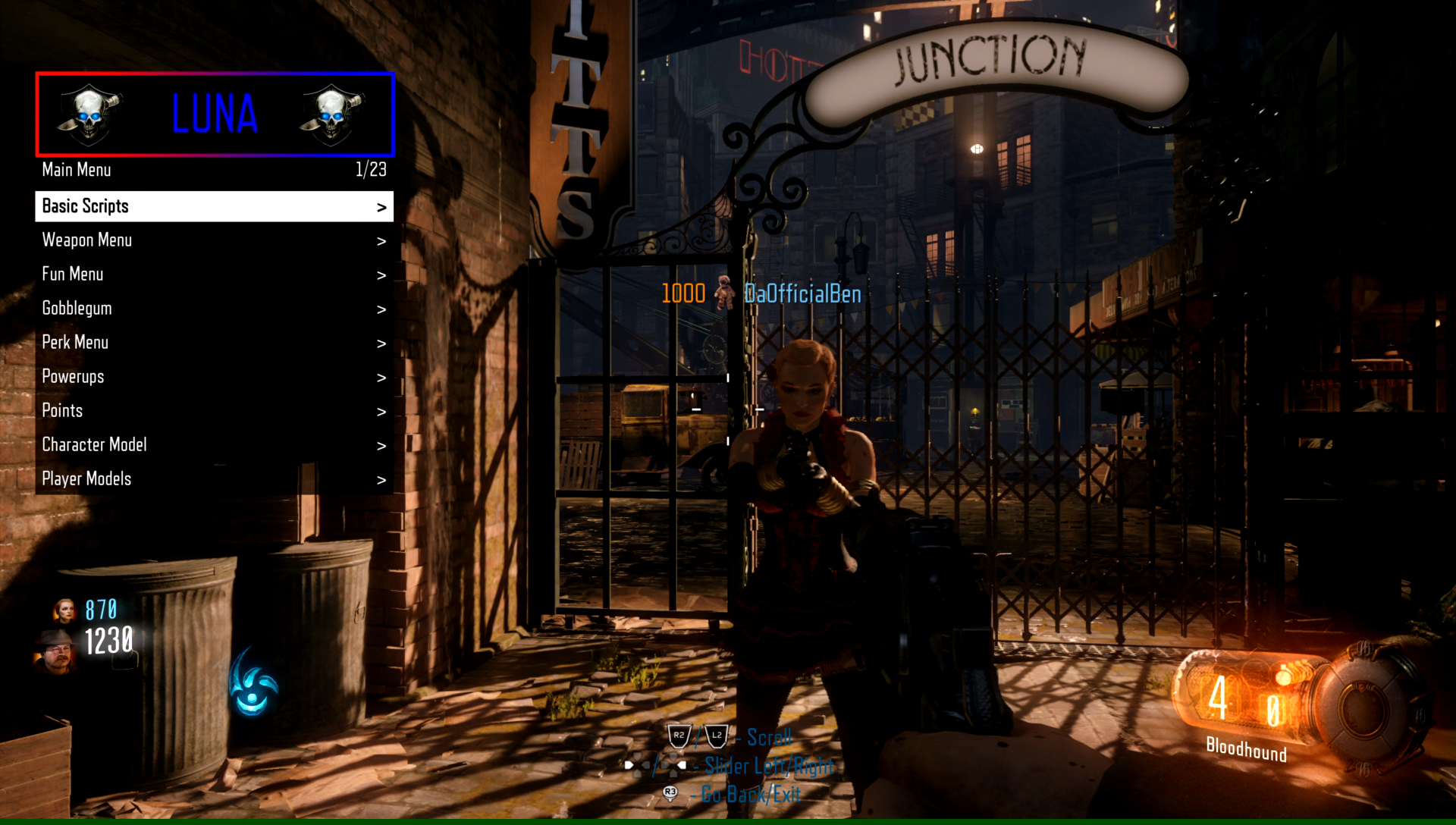
Luna Bildschirmschilder mit dem Post

Luna

Das Archiv enthält LUNA_MP_PS4.gscc, ein Multiplayer-Namen-kompiliertes Skript. Seine bereitgestellten Screenshot zeigt Zombies; Modus-Kompatibilität ist nicht bestätigt.

  • Mod-Menü
  • BO3
  • Zombies
  • Mehrspieler

Multiplayer und Zombies

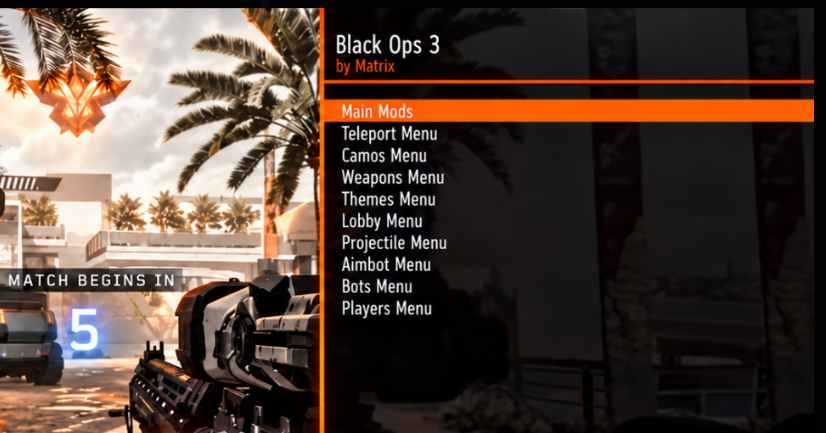
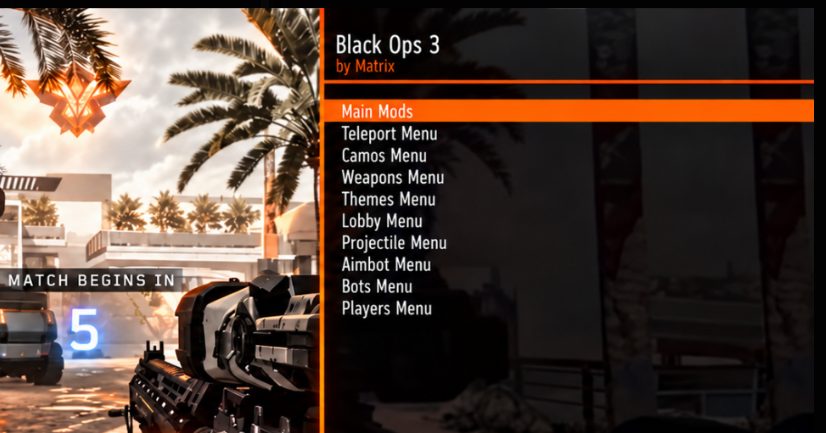
MatrixMods PS4 Lieferung Vorstellung

MatrixMods PS4

Die Quellpost enthält BO3 Updates 1.26 und 1.00 .

  • Mod-Menü
  • BO3

GSC Injector · no PC needed

In-game Injector Setup aus der Quellpost

  1. Plugin platzierenT7_GSC_Injector.prx in /data/GoldHEN/plugins/. zu setzen
  2. Registrierung für Ihr SpielFügen Sie /data/GoldHEN/plugins/T7_GSC_Injector.prx unter dem Abschnitt hinzu, der Ihrem installierten BO3 CUSA in /data/GoldHEN/plugins.ini. entspricht. Führen Sie dies mit Ihrer vorhandenen Konfiguration zusammen.
  3. Start BO3 einmalDer Post sagt, dass der erste Start /data/T7 GSC Injector /. erzeugt
  4. Kopieren von Menü DateienPlatzieren Sie die extrahierten Menüdateien in /data/T7 GSC Injector /. Das Poster berichtet, dass die MuzzMan-Menüs funktionieren; Andere Menüs wurden nicht alle getestet.

MuzzMan BO3 Menu Pack

Die Quelle beschreibt dies als Multiplayer und Zombies-Menüpaket, das mit dem veröffentlichten Injektor in-Game oder einem anderen kompatiblen Injektor kompatibel ist. Für die T7 Injektor-Setup, die hier angezeigt wird, ziehen Sie die Script-Scripts aus dem ZIP, bevor Sie sie in das Injektordirektor kopieren.

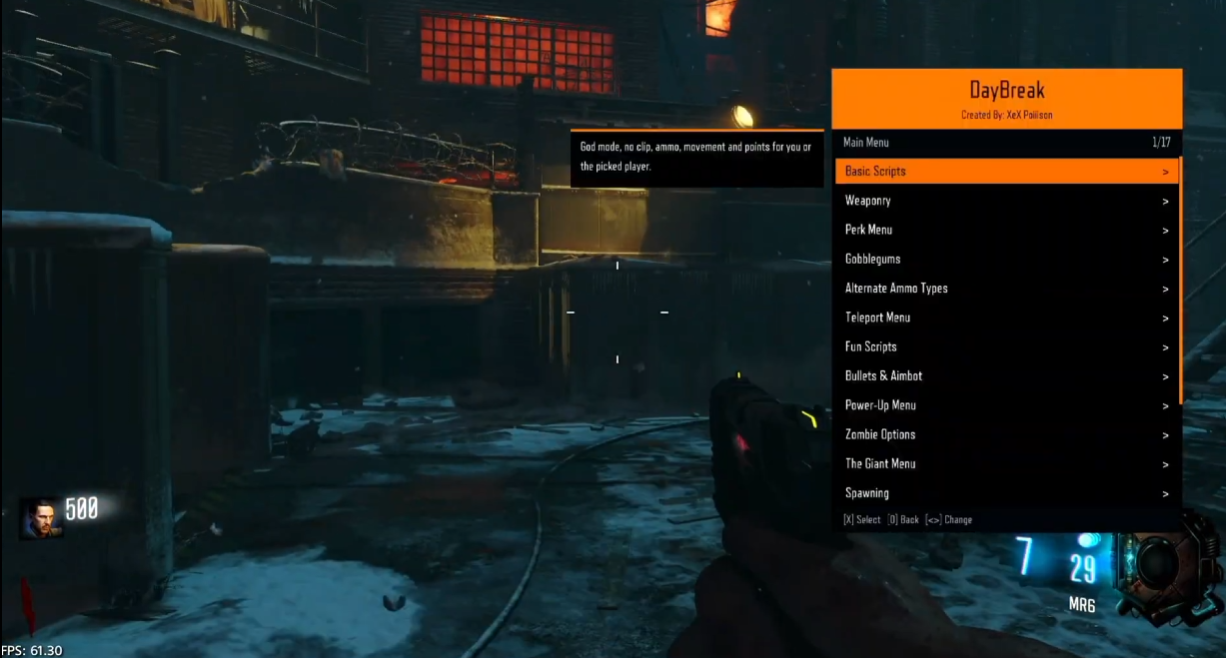
DayBreak ZM

Das Forum enthält eine ursprüngliche SPRX Archiv, eine spätere SPRX upload, und eine Antwort, die eine ZIP mit der Etikette CUSA02624 liefert.

Weiteres Laden: Dokumentierte Bau

Die später SPRX README-Archiv identifiziert DayBreak V1.1.2 Für BO3 Spiel Update 1.33Es hat sich getrennt CUSA02624 und CUSA02290 Diese Notizen gelten für die spätere Aufgabe; das ursprüngliche Archiv und die separate CUSA02624 ZIP steht noch zur Verfügung.

PS4 Setup beschrieben in der späteren Archiv

  1. Wählen Sie die entsprechende OrdnerBestätigen Sie Ihr installiertes BO3 Titel-ID und aktualisieren Sie. Verwenden Sie das SPRX im Ordner für Ihr eigenes Titel-ID.
  2. Kopieren und registrieren Sie das PluginPlatz DayBreak.sprx In /data/GoldHEN/plugins/ und den genauen Weg nur unter dem CUSA-Abschnitt hinzufügen, der /data/GoldHEN/plugins.ini. Bewahren Sie vorhandene Einträge.
  3. Wieder starten Sie das SpielWiederstart BO3Nach „Press X zum Start“ wählt das Archiv „Ja“ an „Will you like to load“ aus. DayBreak ZM SPRX?”.

Plugin Path zum Beispiel

/data/GoldHEN/plugins/DayBreak.sprx

Überprüfen Sie die angebotene Konfiguration

Die README Beispiele für Hardcode CUSA02290 sogar innerhalb der Folder CUSA02624. Verwenden Sie Ihr installiertes Spiel-Titel-ID. Das INI enthalten ist auch die Liste der unverwandten Plugins; Machen Sie nur Ihre eigene DayBreak-Eintrag.

PS5 Notizen, die von der Archiv bereitgestellt werden

Für ein passendes NexHEN-Setup heißt es in der README-Datei, DayBreak.sprx in /data/nexHEN/plugins/. zu platzieren. Fügen Sie den genauen Pfad unter Ihrer installierten Spieltitel-ID in plugins.ini von NexHEN ein. Hängen Sie ?autoload=true an den Pfad für das automatische Laden an oder lassen Sie es weg und verwenden Sie den Plugin Loader von NexHEN. Starten Sie BO3 und akzeptieren Sie die Ladeaufforderung von DayBreak. Die Konsolenkompatibilität wurde nicht unabhängig überprüft.

Laden und Problemlösung Notizen

Für NexHEN Autoload sagt der Autor, dass die Ladungspur bis zu 20 Sekunden am Hauptmenü dauert. Wenn es nicht angezeigt wird, prüfen Sie die genaue Plugin-Path, Ihren Spiel-Titel /update und duplieren Sie die INI-Einträge. Die README schlägt vor, DayBreak selbst zu versuchen, wenn ein anderes Plugin BO3 geladen wird.

DayBreak SPRX Creator: XeX Poiiison. Diese Versionspezifischen Schritte und Kontrollsätze kommen aus dem späteren Archiv README.

Steuerung

L1 + R1
Öffnen Sie das Menü
D-Pad
Über die Optionen bewegen
X
Wählen Sie
Kreis
zurück gehen
Links / rechts
Veränderung von Werte
Halten Sie L1 , dann klicken Sie auf R1 ; oder L1 + Dreieck
Öffnen Sie das verifizierte Spielmenü
DayBreak ZM Lieferung Vorstellung

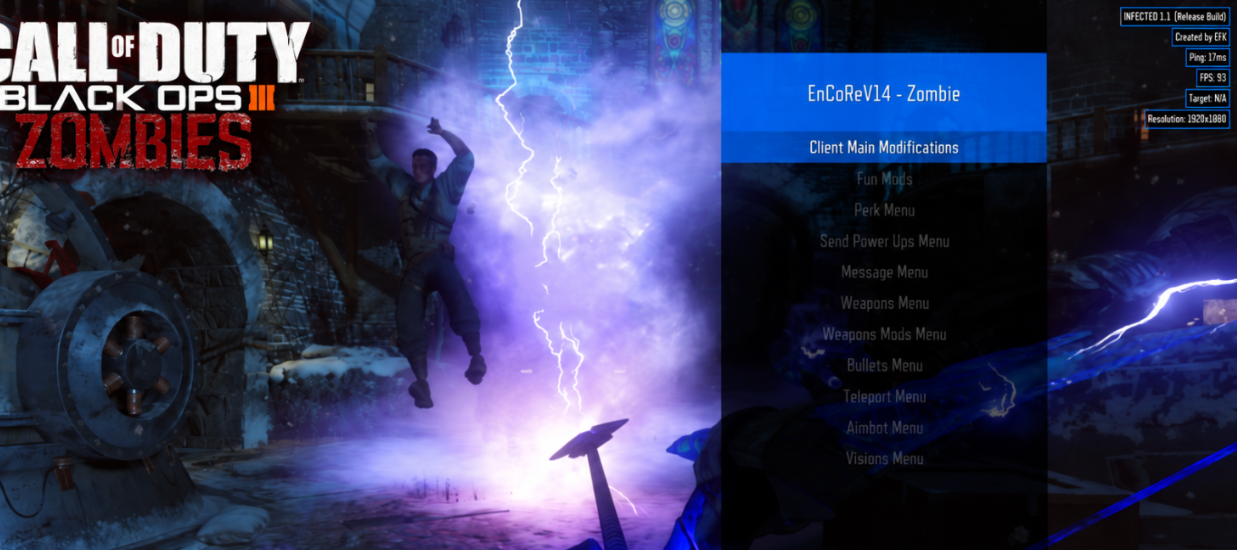
EnCoRe v14.2 ZM

EnCoRe v14.2 ZM Lieferung Vorstellung

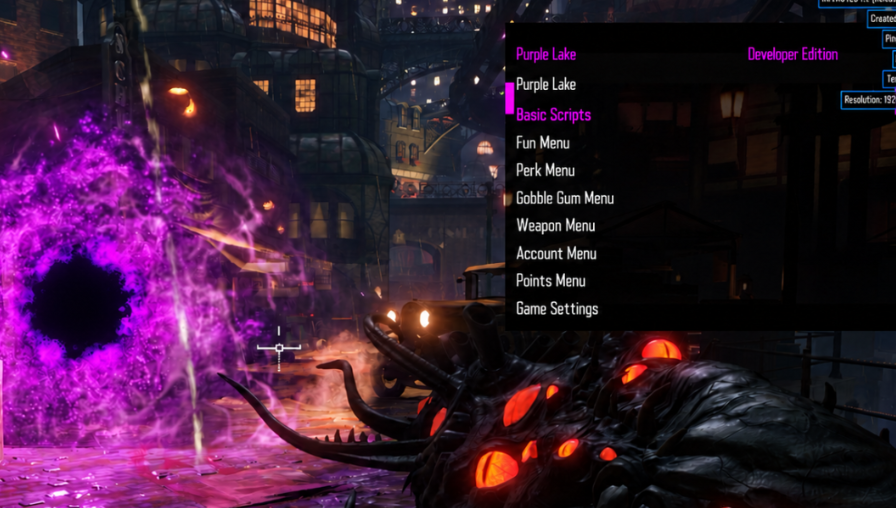
Purple Lake ZM

Purple Lake ZM Lieferung Vorstellung

Frostbite v1.3 ZM

Der Beitrag und das Video tragen den Titel Frostbite v1.3; Das mitgelieferte Archiv heißt Frostbite v1.1.3 PS4 Version. Die ursprüngliche Benennung bleibt erhalten.

Frostbite v1.3 ZM Lieferung Vorstellung

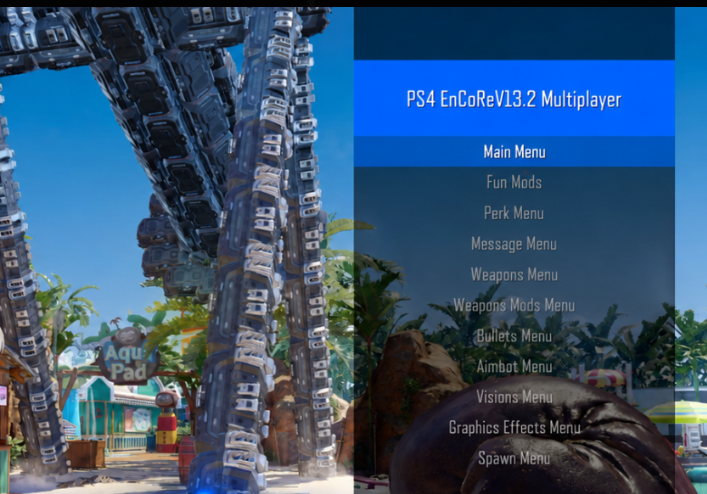
EnCoReV13.2

Die EnCoReV13.2 Post liefert die Datei MP-Synergy.gsc . Dies ist die Anhang mit diesem Post.

EnCoReV13.2 Lieferung Vorstellung

WhiteShadow8500 · Recovery Menu

WhiteShadow8500 · Recovery Menu Lieferung Vorstellung

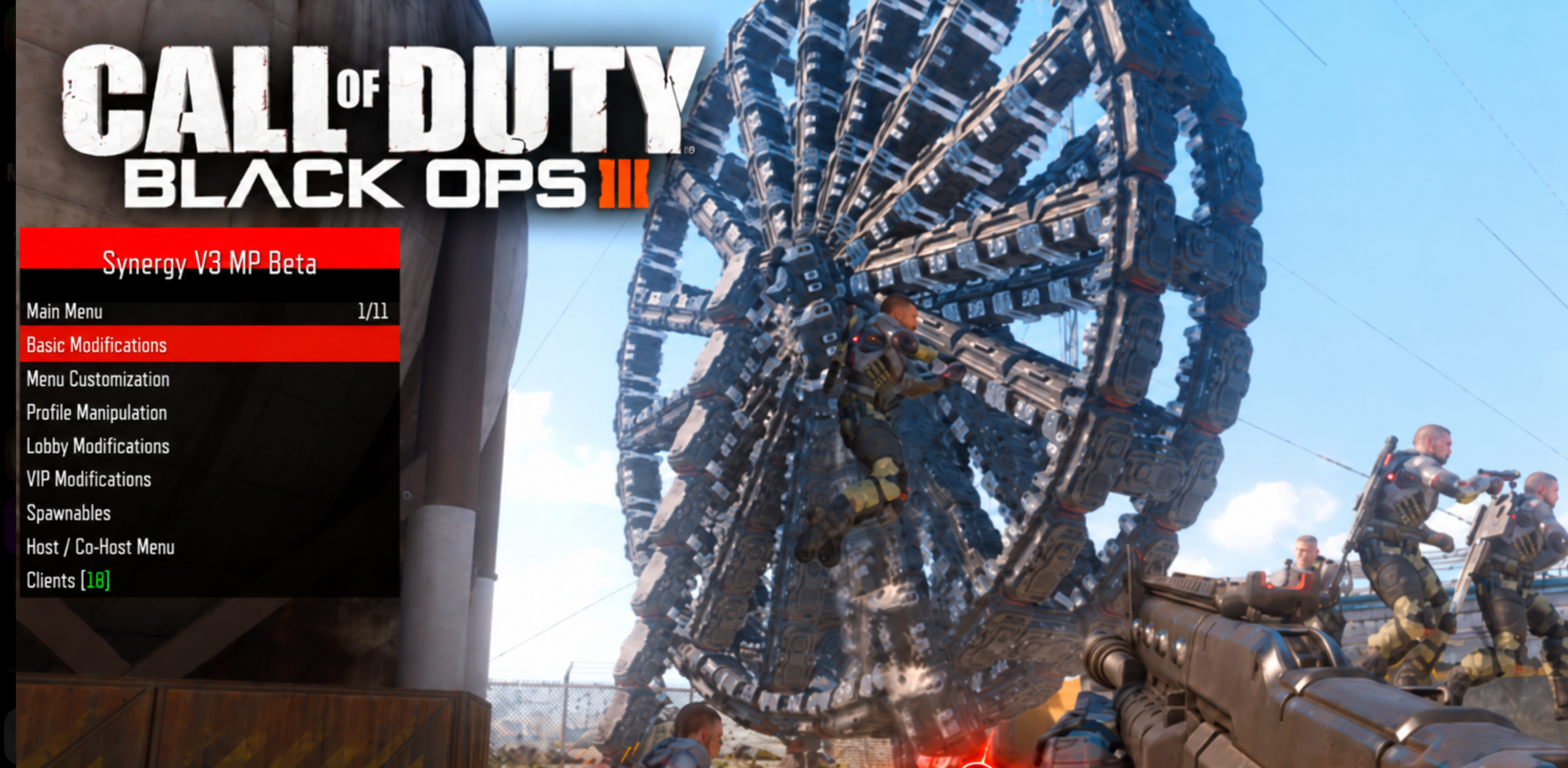
Synergy

Synergy Lieferung Vorstellung

MatrixMods PS4

MatrixMods PS4 Lieferung Vorstellung

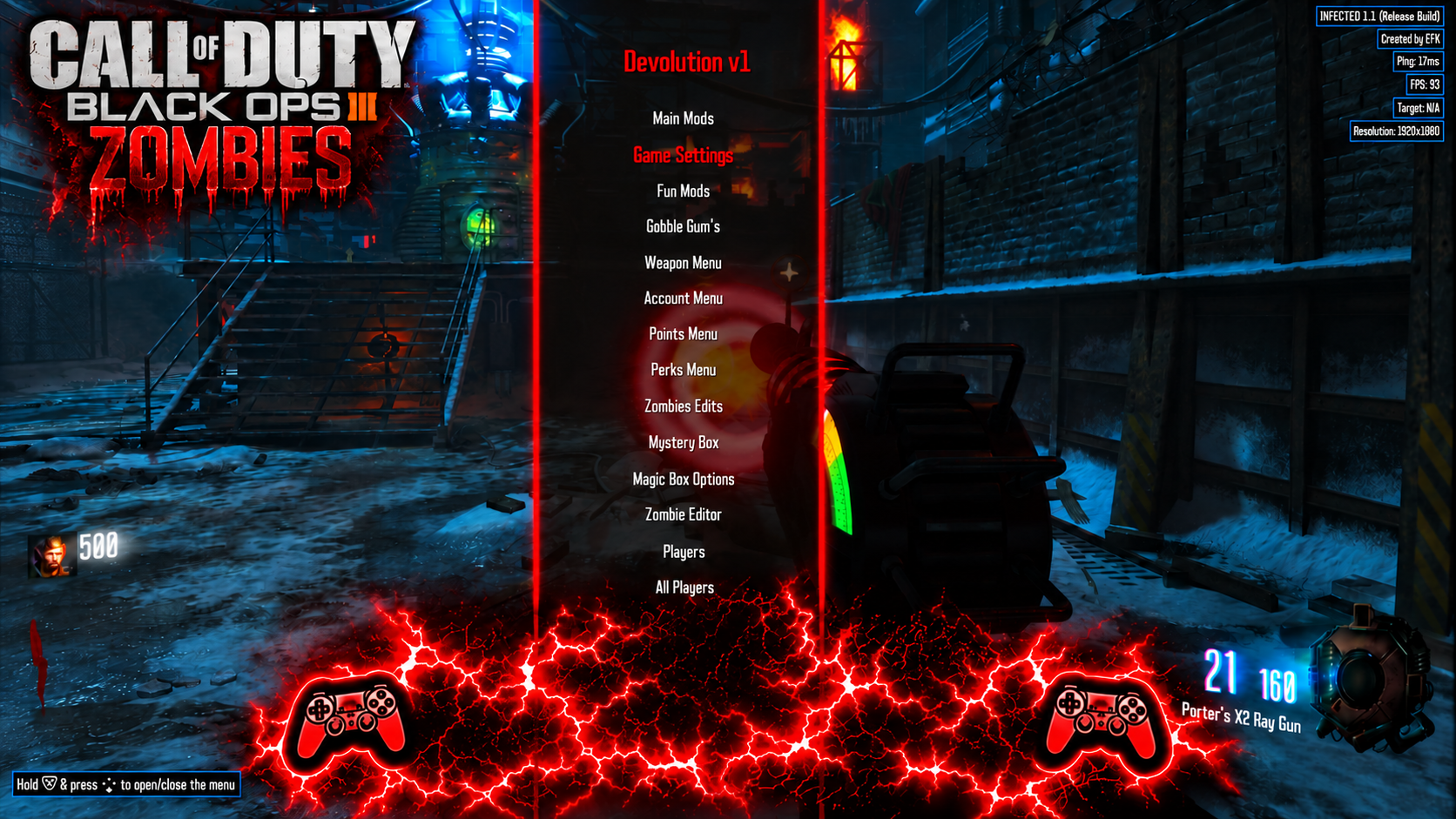
Devolution V1 ZM

Devolution V1 Zombies - Vorstellung

MuzzMan V1 · Recovery Menu

MuzzMan V1 Multiplayer Recovery-Menü Vorstellung

IronManArsenal · core mod

Der Quellbeitrag erfordert BO3 benutzerdefinierte Karten 3.00 . Das Archiv ist ein Mod-Paket im Workshop-Stil; Der erfasste Beitrag enthält keine Schritte zur Konsoleninstallation. Seine Anwesenheit im Forum PS4 /PS5 stellt keine unterstützte Konsolenlademethode dar.

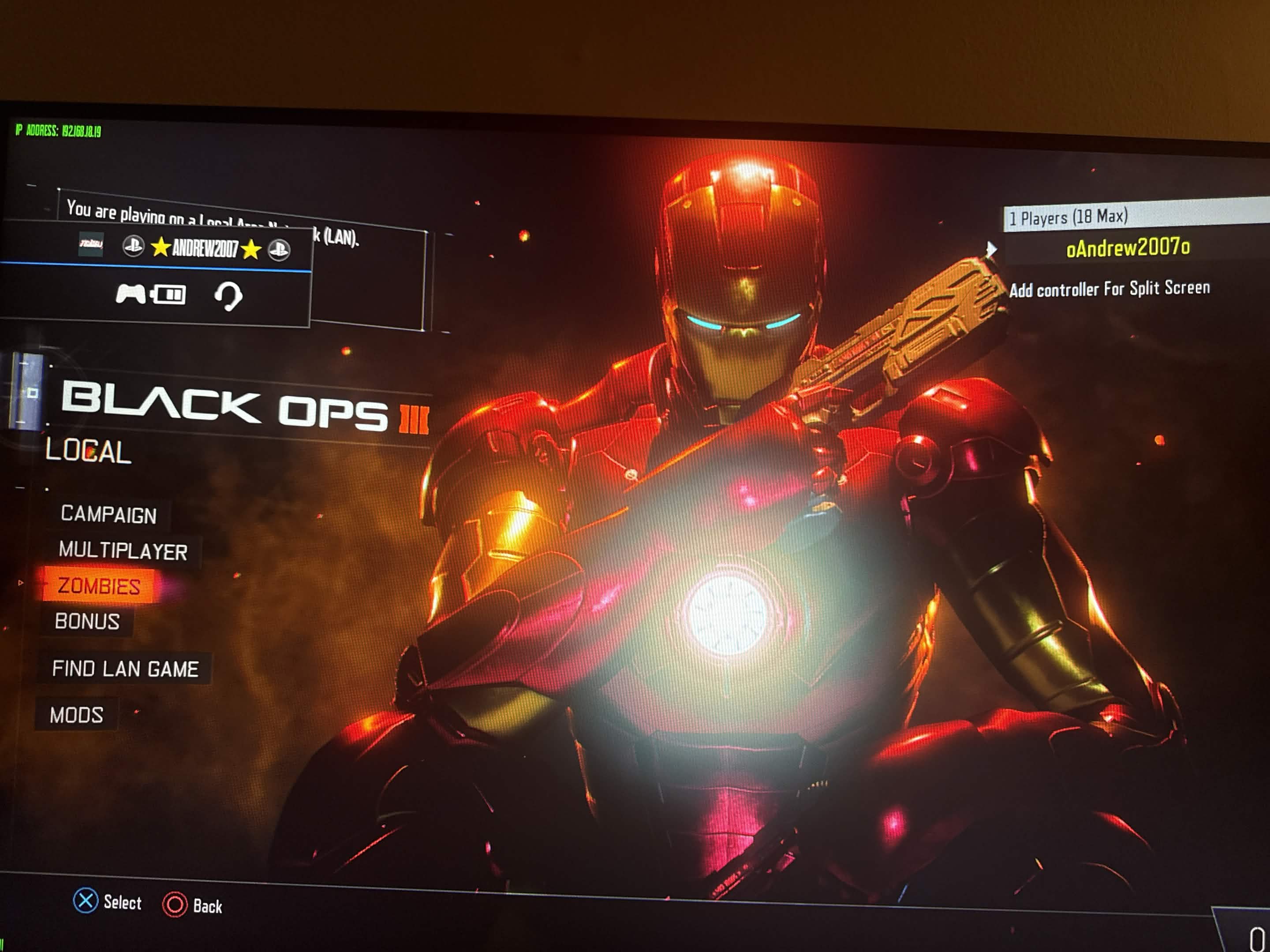
IronManArsenal custom-mod preview mit dem Post versorgt

Luna

Luna Bildschirmschilder mit dem Post

VirusMike BO3 AIO Pack V2

Dies ist das ursprüngliche VirusMike V2-Archiv mit seinen Injektor-, Multiplayer- und Zombies-Skripten, dem INI-Beispiel und der Readme-Datei. Extrahieren Sie es vor der Verwendung. Die Quelle listet BO3 Spielupdate 01.33 und CUSA03004, CUSA02290 oder CUSA02624 auf. Hierbei handelt es sich um Quellenangaben und nicht um einen Test auf einer physischen Konsole.

Bereiten Sie die bereitgestellten Dateien vor

  1. Extrahieren und passen Sie Ihr SpielHalten Sie die ursprüngliche RAR. Entfernen Sie ihre Ordner und überprüfen Sie Ihr installierter BO3 Titel-ID und Spiel-Update. Verwenden Sie die entsprechende GoldHEN Umgebung, die von Ihrem Konsol unterstützt wird.
  2. Platzieren Sie den ausgewählten InjektorKopieren Sie dieses Paket von T7_GSC_Injector.prx bis /data/GoldHEN/plugins/. Bewahren Sie einen bestehenden Injektor mit dem gleichen Filennamen vor dem Ändern; die vorher archivierte Standalone-Konstruktion ist anders.
  3. Machen Sie nur die matching plugin-EnterIn /data/GoldHEN/plugins.ini , fügen Sie /data/GoldHEN/plugins/T7_GSC_Injector.prx nur unter Ihrem installierten CUSA Abschnitt BO3 hinzu. bewahren Sie bestehende Einträge. In der Pack INI nennen Sie auch BO3 -Customs und DeadOps Plugins, die hier nicht enthalten sind, und wiederholen Sie einige Abschnitte; kopieren Sie nicht diese ganze INI über Ihre Konfiguration.
  4. Legen Sie die MenüschriftenKopieren Sie die bereitgestellte T7 GSC Injector-Folder und ihre Skripte auf /data/T7 GSC Injektor /. Das Direktorum ist als literarische Path in diesem Paket PRX vorhanden.
  5. Wählen und injizieren Sie aus dem LobbyAktivieren Sie Ihre konfigurierten GoldHEN Plugin-Laden, dann starten Sie das Matching-Spiel. Die enthaltene Readme sagt, ein Menü während in der Spiellobby zu wählen und zu injizieren, bevor das Match beginnt. Es ermöglicht, die Menüdateien hinzuzufügen oder zu entfernen, während das Spiel geöffnet ist.

Die Readme macht eine breite Firmware-Anforderung, aber keine spezifische Firmware-Matrix oder native PS5 Anweisungen werden bereitgestellt. Verwenden Sie die Anforderungen Ihrer kompatiblen GoldHEN Release. Bewahren Sie die Quell-Reedme und alle älteren archivierten Gebäude.

Steuerung

L1 + D-Pad links / rechts
Wählen Sie ein GSC-Menü im Lobby
L1 + R3
Injektieren Sie das ausgewählte GSC-Menü vor Beginn des Spiels

DLC-Kompatibilität Referenzen

Call of Duty: Black Ops 3 Kunstwerke

DLC compatibility reference

PS4 Titel-IDs, die in der angebotenen DLC-Post aufgeführt sind.

CUSA02624 , CUSA02290 · Spiel-Update nicht in der Post angegeben

  • DLC Referenz
  • BO3
  • Anleitung

DLC compatibility reference

Titel-IDs in der Quelle

CUSA02624 , CUSA02290 . Das Post gibt keine Spiel-Update an.

Dies sind die PS4 Titel-IDs, die in diesem spezifischen Beitrag aufgeführt sind. Sie bestätigen nicht die Unterstützung für andere Regionen, Spielupdates, Konsolen Firmware oder Mod Menü. Überprüfen Sie das installierte Titel-ID und aktualisieren Sie separat.
Teilen von Ressourcen · Spielspezifische Unterstützung

MatrixMods PS4 Lieferung Vorstellung

MatrixMenusPS4 · Vier-Spiel-Vertrieb

PS4 · Wählen Sie Ihre installierte Game Update aus

Einrichtung und Quelle

BO3 Nur Spiel-Updates 1.00 und 1.26, wie im Quellbeitrag angegeben.

PS4 Spiel-Payloads. Keine native PS5 Bau, Konsole Firmware-Range, Titel-ID-Range oder Kontrollstellen werden von diesem Archiv festgelegt. Es enthält keine README. Wählen Sie nur die binäre für das angegebenes Spiel und aktualisieren; überprüfen Sie die Ressourcenseite des Spiels für die erhaltene Quelle.