Retour à Call of Duty

Black Ops 3 Mods pour PS4

PS4 Black Ops 3 GSC Injector configuration et téléchargements de menu: DayBreak, EnCoRe, Purple Lake, Frostbite, WhiteShadow8500, Synergy et MatrixMods.

Black Ops 3 Mods pour PS4

GSC Injecteur & menu pack

Call of Duty: Black Ops 3 œuvres d'art

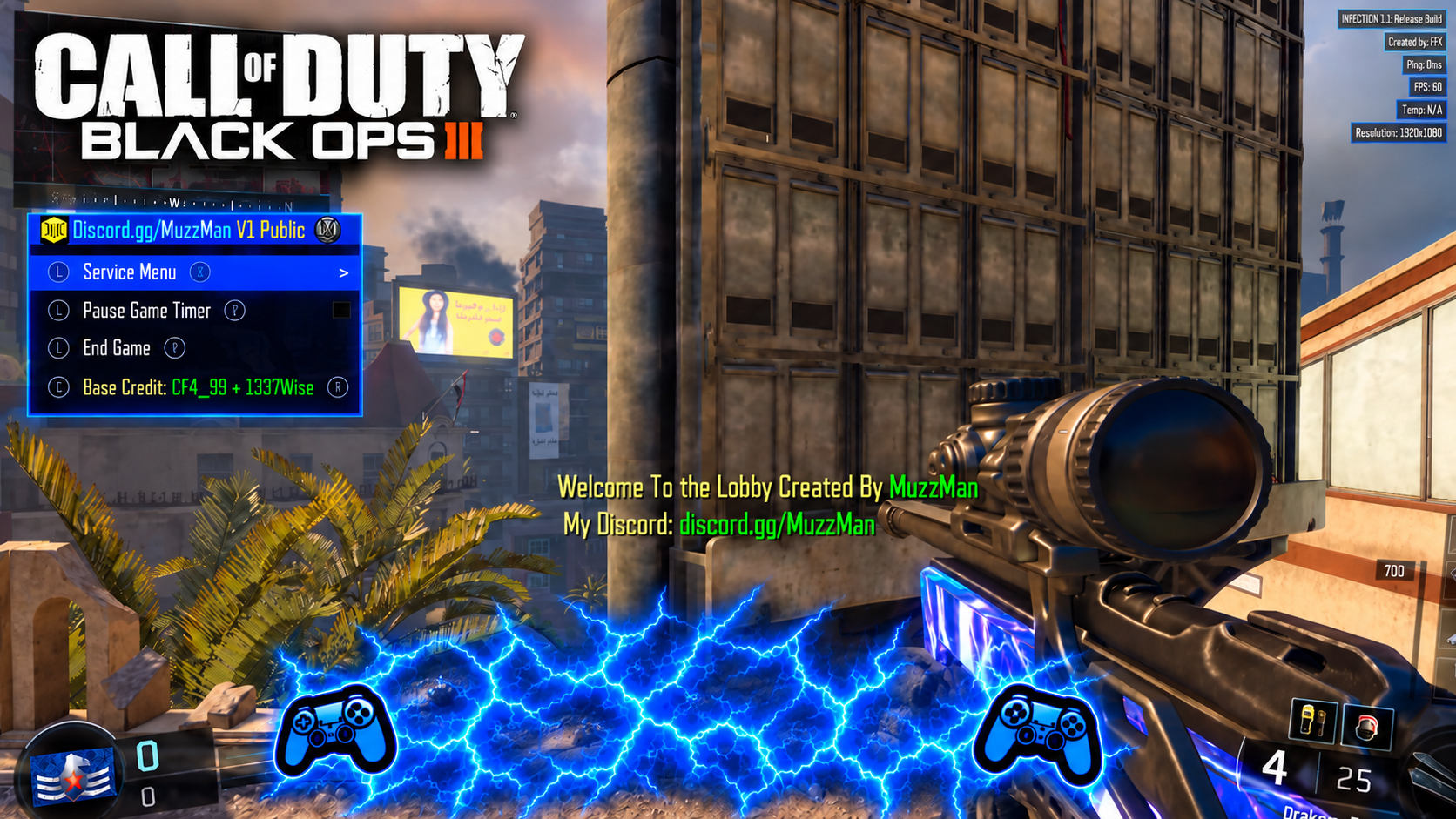
MuzzMan BO3 Menu Pack

Zombies et GSC multijoueur pour un injecteur compatible.

  • Menu Pack
  • BO3
  • Zombie
  • Multijoueur
  • GSC
  • Guide
Call of Duty: Black Ops 3 œuvres d'art

VirusMike BO3 AIO Pack V2

Le pack V2

GSC injecteur et 13 multijoueur /Zombies menus pour BO3 1.33 .

PS4 · BO3 01.33 · CUSA03004 , CUSA02290 ou CUSA02624 . Nécessite un modèle compatible GoldHEN. La prise en charge native de PS5 n’est pas établie.

  • Menu Pack
  • BO3
  • Zombie
  • Multijoueur
  • GSC
  • Jeu de jeu 01.33

GSC Injecteur de configuration · pas PC injecteur nécessaire

  1. Capacité de chargement de plugins GoldHENUtilisez une version compatible GoldHEN avec le support de plug-in et autorisez le chargement dans le menu Plugins. /data/GoldHEN/plugins.ini avant de l’éditer.
  2. Copier le plugin d'injecteurPouter T7_GSC_Injector.prx dans /data/GoldHEN/plugins/ Utilisez votre console de gestion de fichiers ou méthode de transfert de fichières.
  3. Ajouter la entrée de jeu BO3Dans la section CUSA correspondant à votre titre installé Black Ops 3 dans /data/GoldHEN/plugins.ini, ajoutez la voie injecteur précise indiquée ci-dessous. gardez vos entrées de jeu existantes.
  4. Démarrer Black Ops 3 une foisLes notes de configuration de l'injecteur fournies disent que le premier lancement crée /data/T7 GSC Injector/Fermez le jeu et confirmez que la dossier existe.
  5. Copier vos fichiers de menu GSCExtrait du pack MuzzMan et copier ses fichiers de menu dans /data/T7 GSC Injector/Conserver les dossiers requis par le pack. Copier les scripts extraits plutôt que l'archive ZIP.
  6. Démarrer et utiliser le mode de matchingDémarrez BO3 à nouveau et utilisez les contrôles documentés par votre menu ou injecteur choisi. Choisissez un script pour Zombies ou Multiplayer comme approprié et vérifiez ses exigences d'actualisation de jeu.
/data/GoldHEN/plugins/T7_GSC_Injector.prx
Les Zombies mod menus

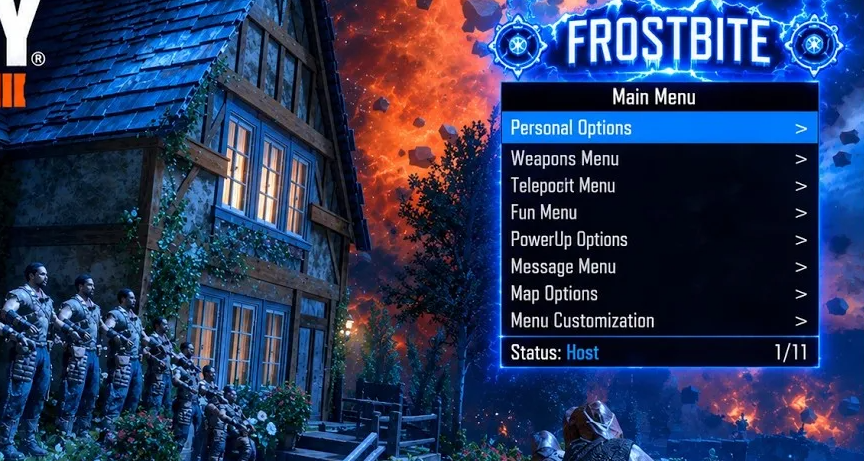
Frostbite v1.3 ZM fournis prévision

Frostbite v1.3 ZM

Les archives fournies sont nommées Frostbite v1.1.3 PS4 La version.

  • Menu de mods
  • BO3
  • Zombie
  • Guide
IronManArsenal mode de prévision personnalisé fourni avec le post

IronManArsenal · core mod

Un pack d'actifs de mod de style atelier dont les métadonnées identifient IronManArsenal et Zombies.

Le message source dit que BO3 cartes personnalisées 3.00 sont requis. Il ne identifie pas un firmware de console ou la méthode d'installation.

  • Menu de mods
  • BO3
  • Zombie
  • Guide

Multiplayer mode menu

WhiteShadow8500 · Recovery Menu fournis prévision

WhiteShadow8500 · Recovery Menu

  • Menu de mods
  • BO3
  • Multijoueur
  • GCC
MuzzMan V1 Multiplayer Recovery Menu prévision

MuzzMan V1 · Recovery Menu

  • Menu de mods
  • BO3
  • Multijoueur
  • GCC
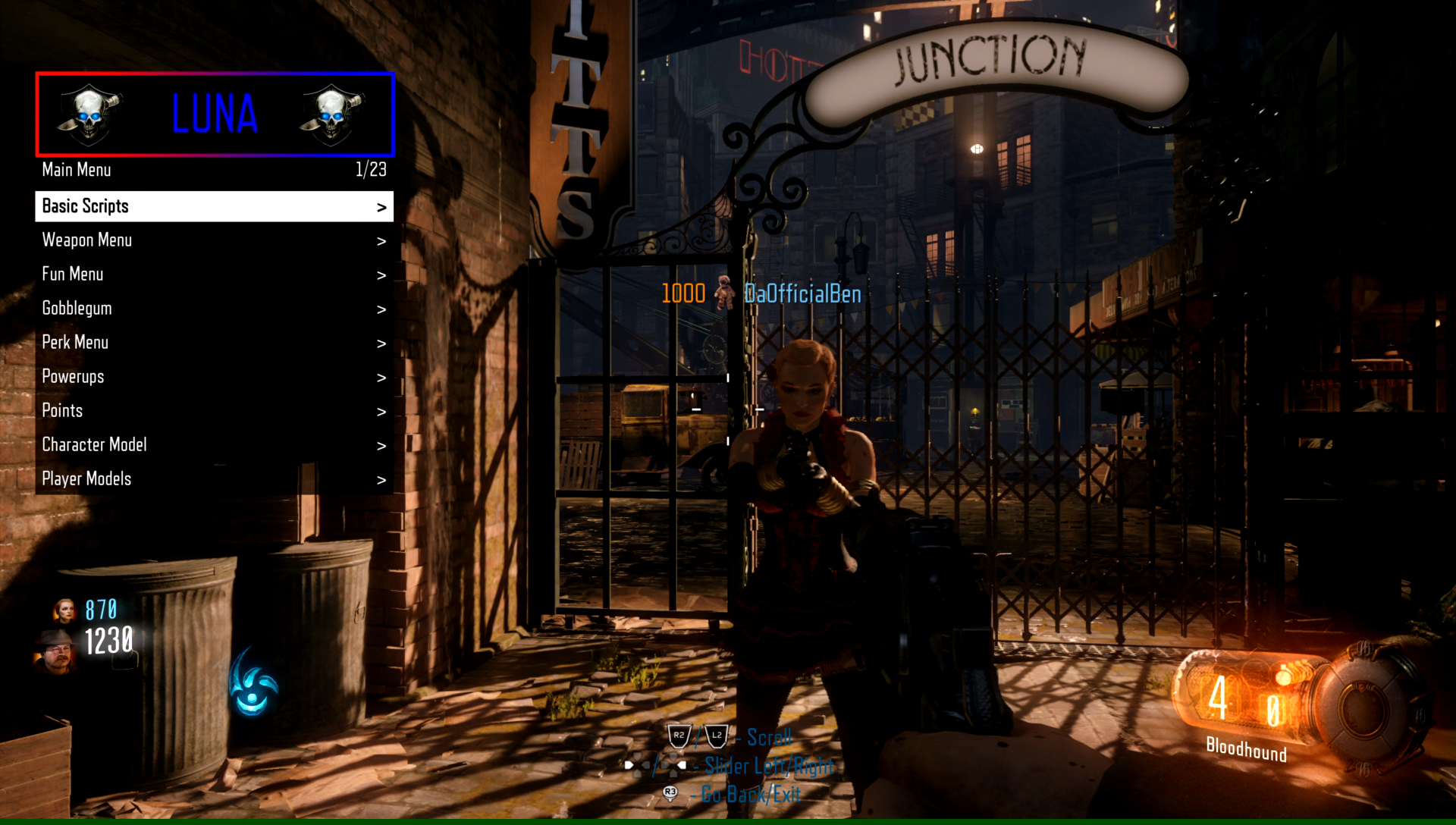
Luna photos d'écran fournies avec le poste

Luna

L'archive contient LUNA_MP_PS4.gscc, un script composé multijoueur. sa capture d'écran fournie montre Zombies; la compatibilité de mode n'est pas confirmée.

  • Menu de mods
  • BO3
  • Zombie
  • Multijoueur

Multiplayer et Zombies

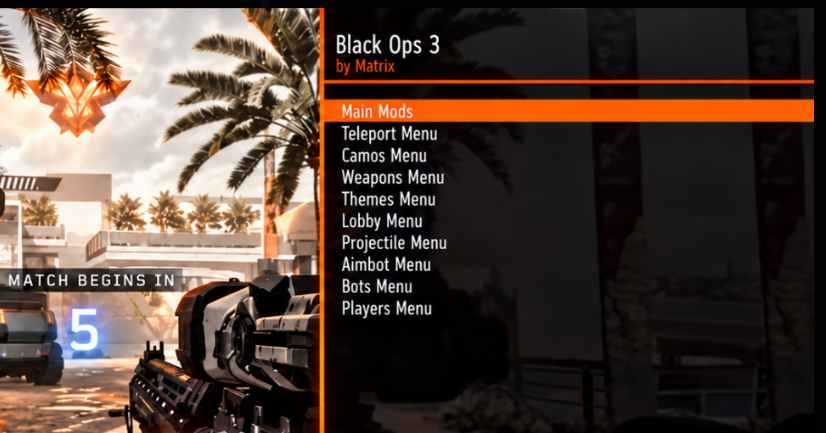
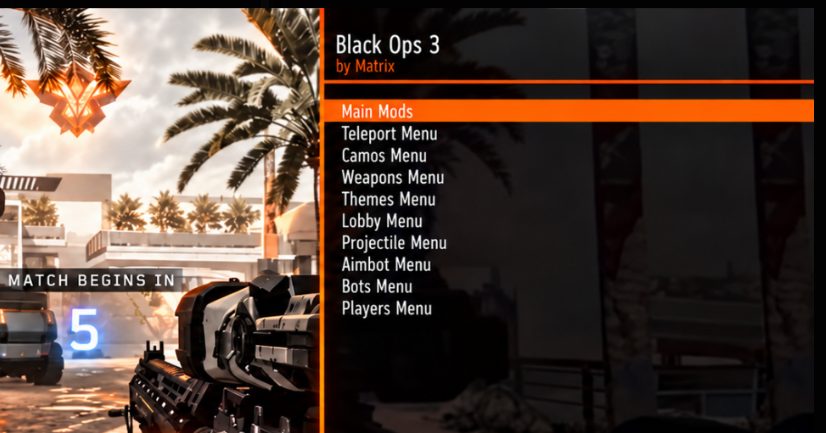
MatrixMods PS4 fournis prévision

MatrixMods PS4

Le message source indique BO3 mises à jour 1.26 et 1.00.

  • Menu de mods
  • BO3

GSC Injector · no PC needed

In-game injecteur de la source de la page

  1. Placez le pluginPlacez T7_GSC_Injector.prx dans /data/GoldHEN/plugins/.
  2. Enregistrer pour votre jeuAjoutez /data/GoldHEN/plugins/T7_GSC_Injector.prx sous la section correspondant à votre CUSA BO3 installé dans /data/GoldHEN/plugins.ini. Fusionnez-le avec votre configuration existante.
  3. Démarrer BO3 une foisLe premier lancement créera /data/T7 GSC Injector /.
  4. Copier les fichiers menuPlacez les fichiers de menu extraits dans /data/T7 GSC Injector /. L'affiche rapporte que les menus MuzzMan fonctionnent ; les autres menus n'ont pas tous été testés.

MuzzMan BO3 Menu Pack

La source décrit cela comme un pack de menu Multiplayer et Zombies compatible avec l'injecteur en jeu ou un autre injecteur compatible. Pour la configuration de l'injectateur T7 qui est affichée ici, extraire les scripts du ZIP avant de les copier dans son catalogue d'injecteurs.

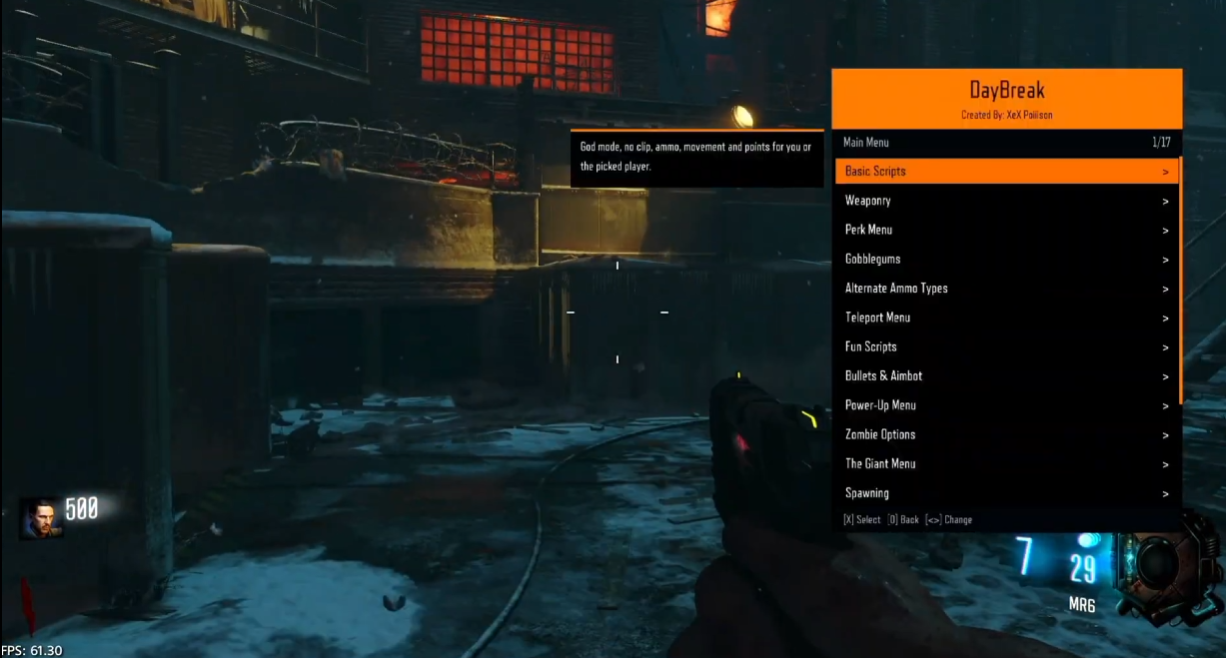
DayBreak ZM

Le forum contient un archive original SPRX , un téléchargement ultérieur SPRX et une réponse fournissant un ZIP étiqueté CUSA02624 .

Ensuite, le site : Documentation

Le plus tard SPRX Le fichier README identifie DayBreak V1.1.2 Pour BO3 Actualités de jeu 1.33Il a séparé CUSA02624 et CUSA02290 Ces notes s'appliquent à ce téléchargement ultérieur; l'archive originale et le CUSA02624 La réponse ZIP reste disponible.

PS4 configurations décrites dans l'archive ultérieure

  1. Choisissez la carte correspondanteConfirmez votre identifiant de titre installé BO3 et mis à jour. Utilisez le SPRX dans la dossier pour votre propre identifiant d titre.
  2. Copier et enregistrer le pluginLieu DayBreak.sprx dans /data/GoldHEN/plugins/ et ajouter ce chemin précis uniquement dans la section CUSA correspondante dans /data/GoldHEN/plugins.ini. Conserver les entrées existantes.
  3. Rétablir le jeuRétablissement BO3Après « Appuyer sur X pour démarrer », l’archive dit de choisir Oui sur « Vous voulez charger » DayBreak ZM SPRX?”.

Plugin de la voie

/data/GoldHEN/plugins/DayBreak.sprx

Vérifier la configuration fournie

Les exemples README indiquent le code dur CUSA02290 même dans la dossier CUSA02624. Utilisez votre ID de titre de jeu installé. Le INI inclus contient également des plugins non liés; fusionnez uniquement votre propre entrée DayBreak.

PS5 notes fournies par l'archive

Pour une configuration NexHEN correspondante, le README indique de placer DayBreak.sprx dans /data/nexHEN/plugins/.. Ajoutez son chemin exact sous l'ID de votre jeu installé dans le plugins.ini de NexHEN. Ajoutez ?autoload=true au chemin du chargement automatique, ou laissez-le désactivé et utilisez le chargeur de plug-in de NexHEN. Démarrez BO3 et acceptez l’invite de chargement de DayBreak. La compatibilité de la console n'a pas été vérifiée de manière indépendante.

Les notes de chargement et de résolution des problèmes

Pour NexHEN autoload, l'auteur dit que le chargement rapide peut prendre jusqu'à 20 secondes au menu principal. Si elle ne apparaît pas, vérifier la voie de plugin exacte, votre titre de jeu /update et dupliquer les entrées INI. Le README suggère d'essayer DayBreak lui-même lorsque un autre plugin BO3 est chargé.

DayBreak SPRX créateur: XeX Poiiison. Ces étapes et contrôles spécifiques à la version proviennent de l'archive ultérieure README.

Commandes

L1 + R1
Ouvrez le menu
D-Pad
Mouvement par les options
X
Sélectionner
Cirque
Retourner
Droite / gauche
Changement de valeurs
Gardez L1 , puis tapez R1 ; ou L1 + Triangle
Ouvrez le menu de jeu vérifié
DayBreak ZM fournis prévision

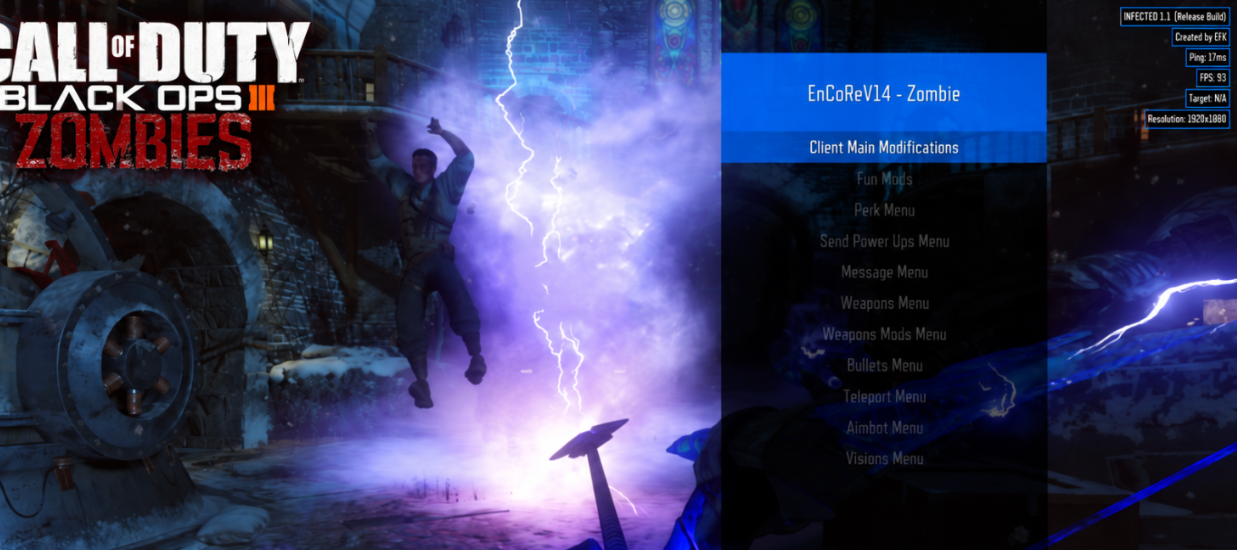
EnCoRe v14.2 ZM

EnCoRe v14.2 ZM fournis prévision

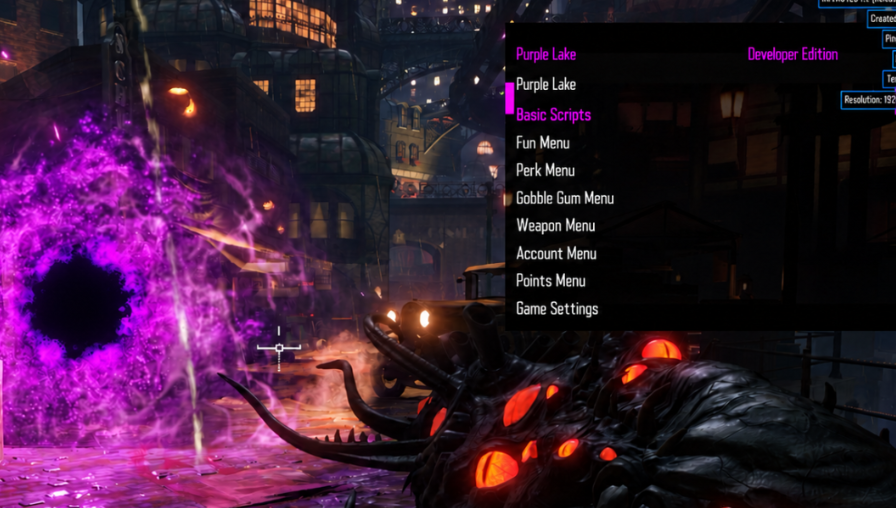
Purple Lake ZM

Purple Lake ZM fournis prévision

Frostbite v1.3 ZM

La publication et la vidéo sont intitulées Frostbite v1.3 ; l'archive fournie est nommée Frostbite v1.1.3 PS4 Version. La dénomination originale est conservée.

Frostbite v1.3 ZM fournis prévision

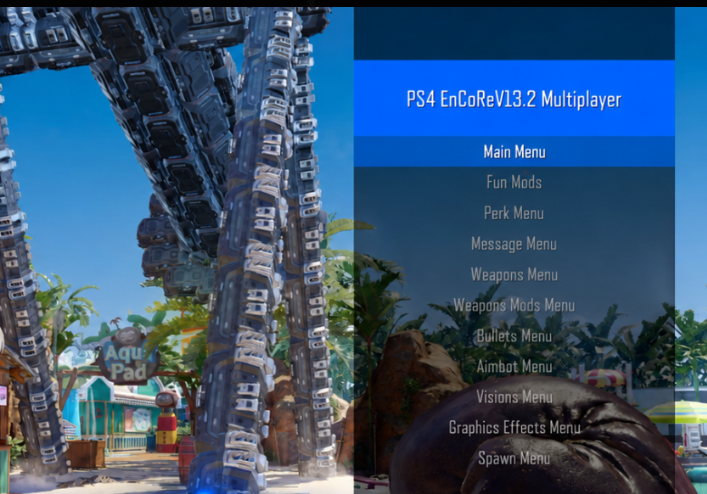
EnCoReV13.2

Le EnCoReV13.2 fournit le fichier MP-Synergy.gsc . Ceci est l'annexe fournie avec ce poste.

EnCoReV13.2 fournis prévision

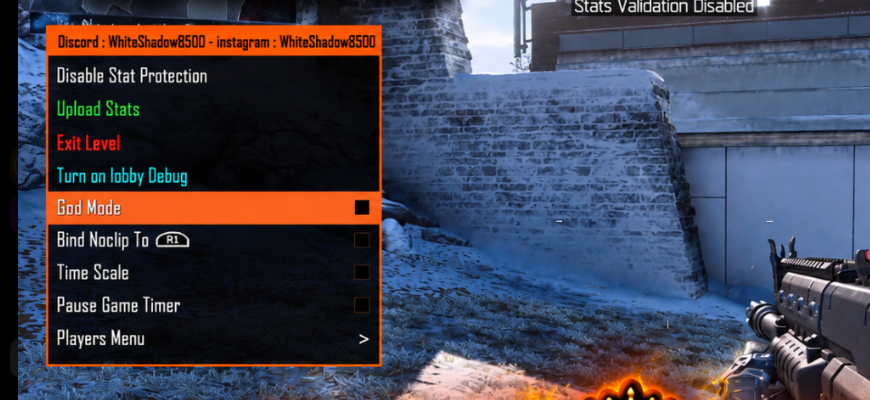
WhiteShadow8500 · Recovery Menu

WhiteShadow8500 · Recovery Menu fournis prévision

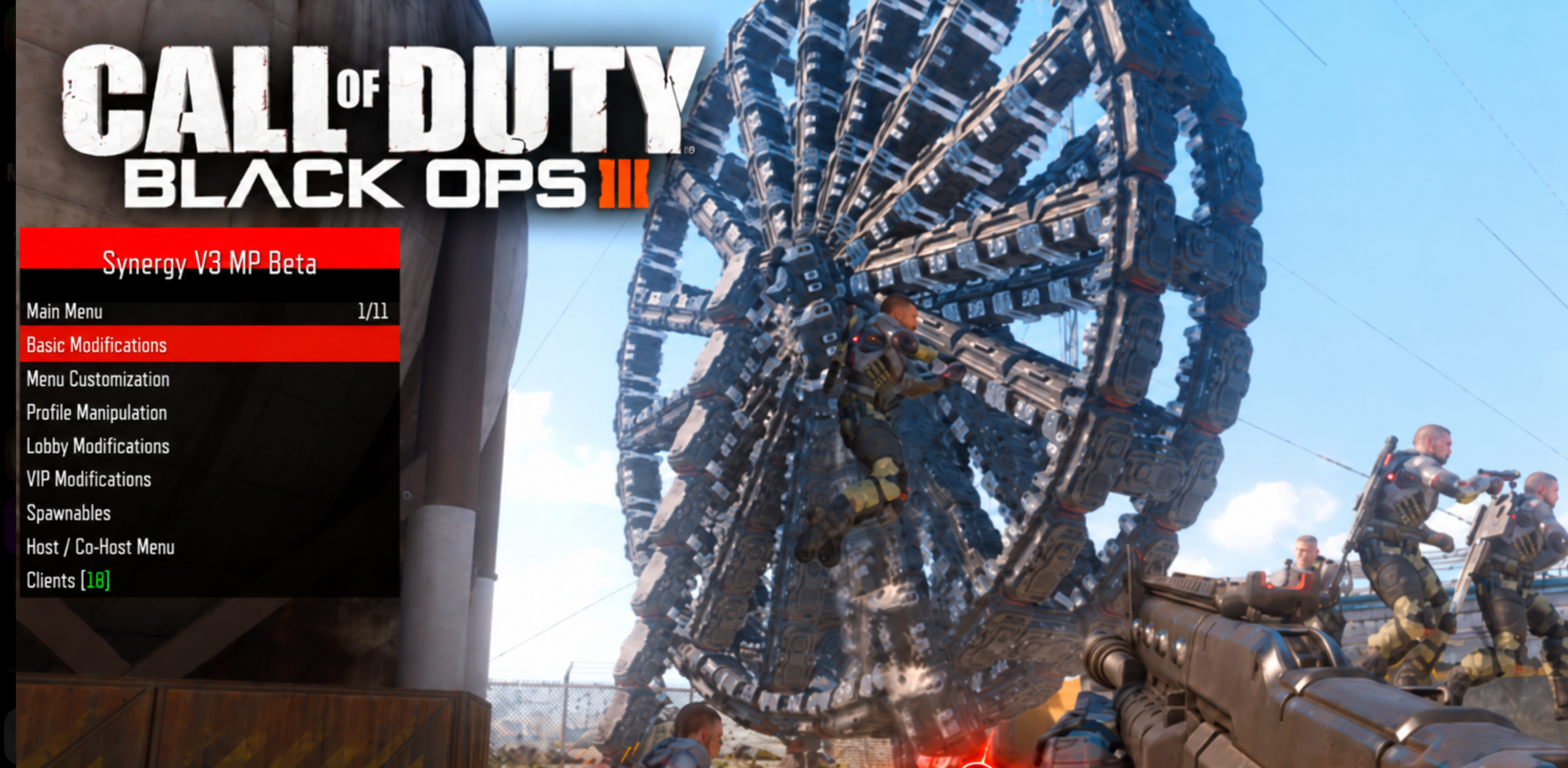
Synergy

Synergy fournis prévision

MatrixMods PS4

MatrixMods PS4 fournis prévision

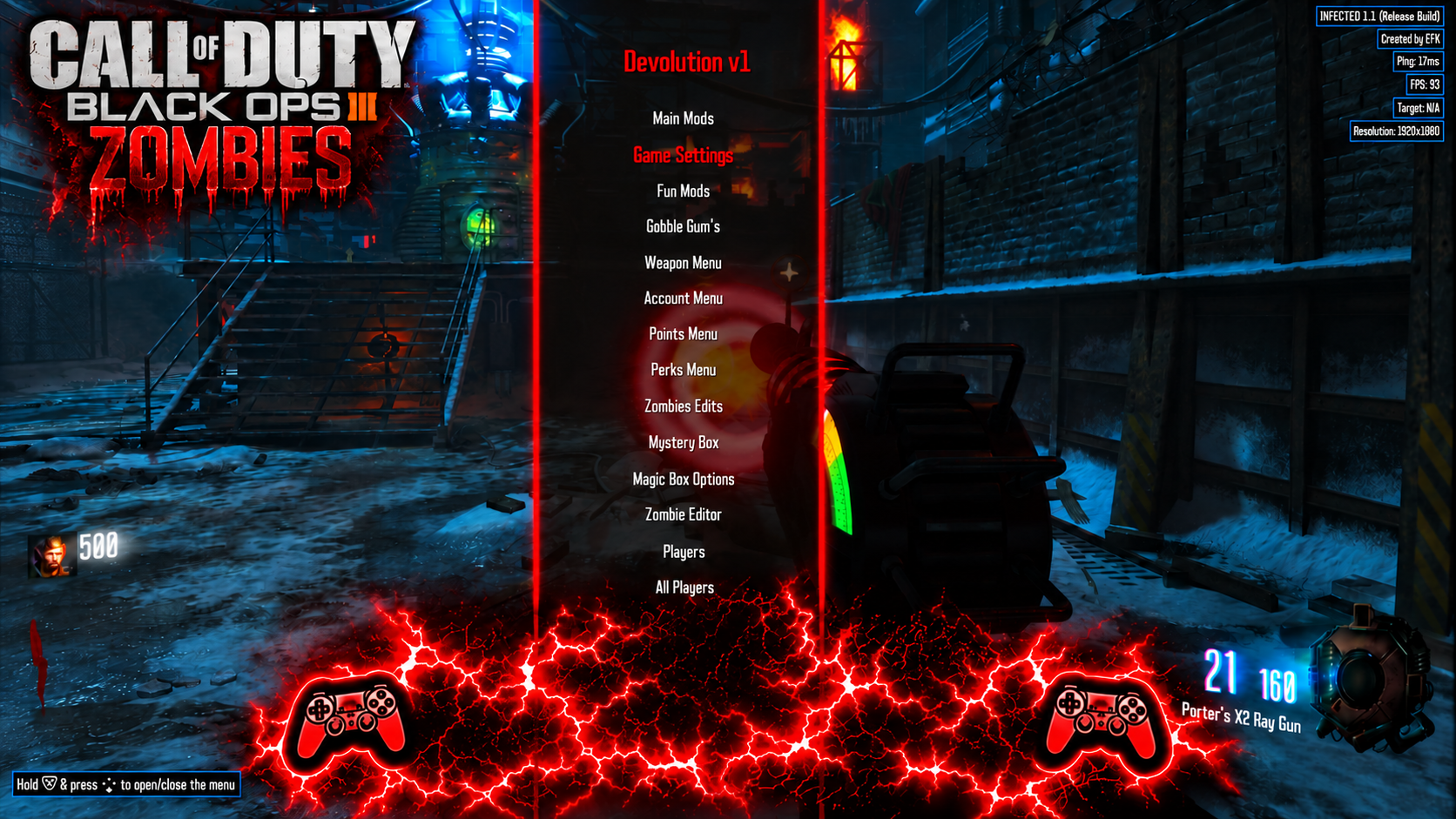
Devolution V1 ZM

Devolution V1 Zombies, le jeu de jeu

MuzzMan V1 · Recovery Menu

MuzzMan V1 Multiplayer Recovery Menu prévision

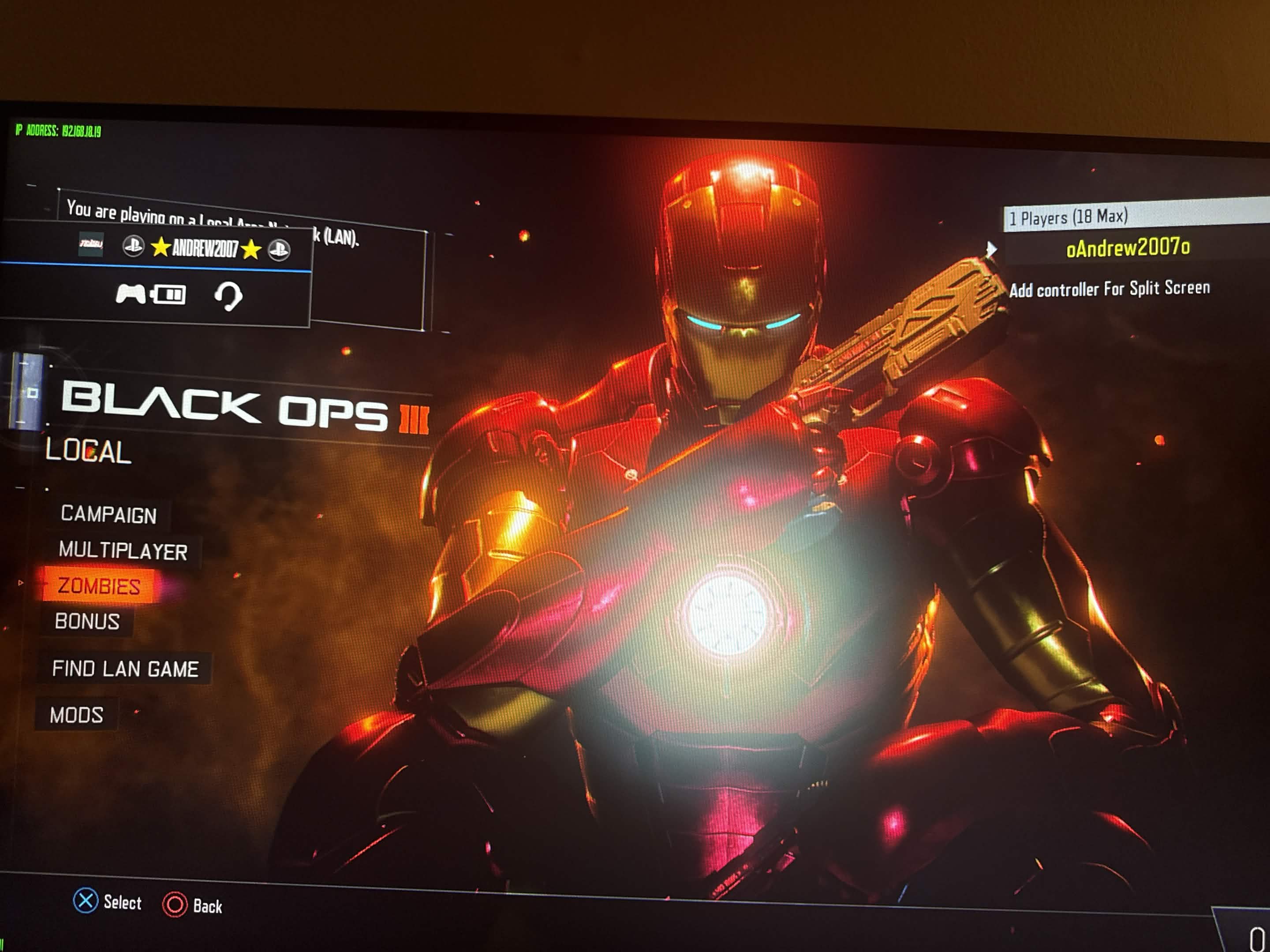
IronManArsenal · core mod

Le message source nécessite BO3 cartes personnalisées 3.00 . L'archive est un pack de modes de style de travail; le message capturé ne fournit pas de étapes d'installation de console. Sa présence dans le forum PS4 /PS5 ne définit pas un mode de chargement de console soutenu.

IronManArsenal mode de prévision personnalisé fourni avec le post

Luna

Luna photos d'écran fournies avec le poste

VirusMike BO3 AIO Pack V2

Il s'agit de l'archive originale de VirusMike V2, avec son injecteur, ses scripts multijoueur et Zombies, son exemple INI et son fichier readme. Extrayez-le avant utilisation. La source répertorie la mise à jour du jeu BO3 01.33 et CUSA03004 , CUSA02290 ou CUSA02624 . Il s’agit d’exigences énoncées dans la source et non d’un test sur console physique.

Préparer les fichiers fournis

  1. Extrait et match votre jeuGardez le RAR original. Extraitez ses dossiers et vérifiez votre identifiant de titre installé BO3 et la mise à jour du jeu. Utilisez l'environnement correspondant GoldHEN supporté par votre firmware de console.
  2. Placez le injecteur sélectionnéCopiez ce pack de T7_GSC_Injector.prx à /data/GoldHEN/plugins/. Conserver un injecteur existant avec le même nom de fil avant de le changer; la structure unique précédemment archivée est différente.
  3. Seulement la mise en place du pluginDans /data/GoldHEN/plugins.ini, ajoutez /data/GoldHEN/plugins/T7_GSC_Injector.prx uniquement sous votre section CUSA BO3 installée. Conserver les entrées existantes. L'INI du pack nomme également les plugins BO3 -Customs et DeadOps qui ne sont pas inclus ici, et répète certaines sections ; ne copiez pas l'intégralité de cet INI sur votre configuration.
  4. Placez les scripts de menuCopiez la dossier fourni T7 GSC Injector et ses scripts à /data/T7 GSC Injecttor /. Ce dossier est présent comme un chemin littéraire dans ce pack PRX.
  5. Choisir et injecter du lobbyActiver votre chargement de plug-in configuré GoldHEN puis lancer le matching jeu. Le readme inclus dit de sélectionner et d'injection un menu pendant dans le lobby de jeu avant de commencer le match. Il permet d'ajouter ou de supprimer les fichiers de menu pendant que le jeu est ouvert.

Le readme fait une demande de firmware large, mais aucune matrice de firmware spécifique ou des instructions natives PS5 ne sont fournies. Utilisez les exigences de votre version compatible GoldHEN.

Commandes

L1 + D-Pad gauche / droite
Choisir un menu GSC dans le lobby
L1 + R3
Injectez le menu GSC sélectionné avant le début du match

Les références de compatibilité DLC

Call of Duty: Black Ops 3 œuvres d'art

DLC compatibility reference

PS4 identifiants de titre enregistrés dans le poste DLC fourni.

CUSA02624 , CUSA02290 · mise à jour de jeu non spécifiée dans le post

  • Résultats DLC
  • BO3
  • Guide

DLC compatibility reference

Titre ID dans la source

CUSA02624 , CUSA02290 . Le message ne mentionne pas une mise à jour de jeu.

Ce sont les ID de titre PS4 énumérés dans ce post spécifique. Ils ne confirment pas le support pour d'autres régions, mises à jour de jeu, firmware de console ou menu mod. Vérifiez l'ID de titre installé et misez à jour séparément.
Résources partagées · Support spécifique au jeu

MatrixMods PS4 fournis prévision

MatrixMenusPS4 · Distribution de quatre jeux

PS4 · Choisissez votre mise à jour de jeu installée

Installation et source

BO3 met à jour le jeu 1.00 et 1.26 uniquement, comme indiqué dans son message source.

PS4 jeux payloads. aucun natif PS5 construction, gamme de firmware de console, gamme d'identification de titre ou contrôles sont établis par ce fichier. Il ne contient pas de README. Sélectionnez seulement le binaire pour le jeu déclaré et mise à jour; consultez cette page de ressources du jeu pour la source conservée.