Volver a Call of Duty

Black Ops 3 Mods para PS4

PS4 Black Ops 3 GSC Injector configuración y descarga de menú: DayBreak, EnCoRe, Purple Lake, Frostbite, WhiteShadow8500, Synergy y MatrixMods.

Black Ops 3 Mods para PS4

GSC Injector y paquete de menú

Call of Duty: Black Ops 3 obras de arte

GSC Injector · no PC needed

T7 GSC Injector plugin para Black Ops 3 en PS4 .

  • Injeción
  • BO3
  • GSC
  • PRX
  • Guía
Call of Duty: Black Ops 3 obras de arte

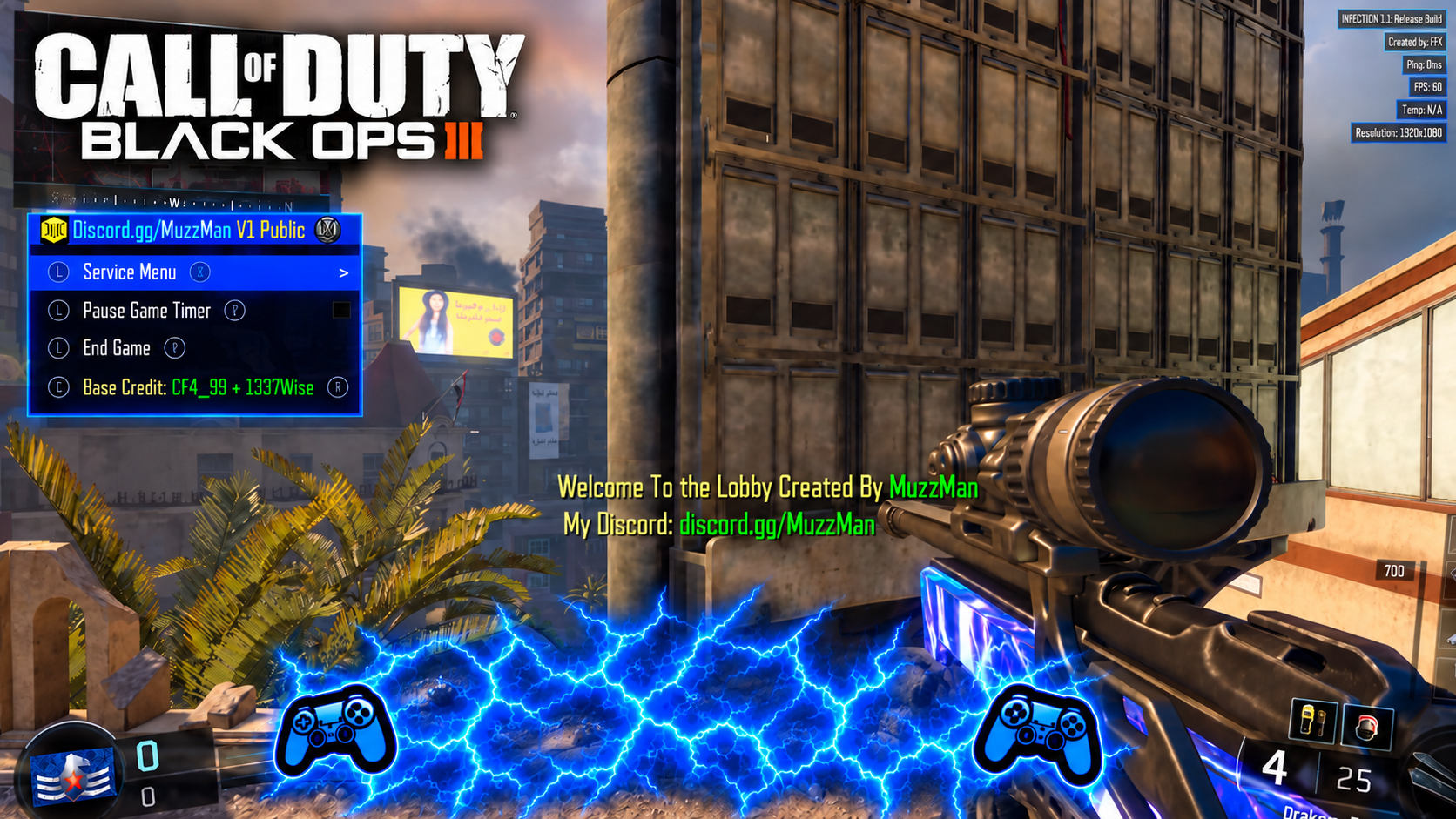
MuzzMan BO3 Menu Pack

Zombies y menús GSC multijugador para un inyector compatible.

  • Pacheta de menú
  • BO3
  • Zombie
  • Multijugador
  • GSC
  • Guía
Call of Duty: Black Ops 3 obras de arte

VirusMike BO3 AIO Pack V2

El paquete V2

GSC y 13 menús multijugador /Zombies para BO3 1.33 .

PS4 · BO3 01.33 · CUSA03004 , CUSA02290 o CUSA02624 . Requiere compatible GoldHEN. No se ha establecido soporte nativo para PS5.

  • Pacheta de menú
  • BO3
  • Zombie
  • Multijugador
  • GSC
  • Juego 01.33

GSC Injetor de configuración · no PC Injetor necesario

  1. Capacidad de carga de plugins GoldHENUtilice una versión compatible GoldHEN con soporte de plugin y habilite la carga en el menú de los plugins. /data/GoldHEN/plugins.ini Antes de editarlo.
  2. Copia el plugin de inyecciónPuta T7_GSC_Injector.prx En /data/GoldHEN/plugins/ Utilizar el método de archivo de la consola o el método de transferencia de archivos.
  3. Añadir la entrada de juego BO3En la sección CUSA que corresponde a su título instalado Black Ops 3 en /data/GoldHEN/plugins.ini, añade el camino de inyección exacto mostrado a continuación. mantener sus entradas de juego existentes.
  4. Inicio Black Ops 3 una vezLas notas de configuración de la inyección suministradas dicen que el primer lanzamiento crea /data/T7 GSC Injector/Cerrar el juego y confirmar que la carpeta existe.
  5. Copia tus archivos de menú GSCExtrae el paquete MuzzMan y copia sus archivos de menú en /data/T7 GSC Injector/, preservando cualquier hoja requerida por el paquete. copiar los scripts extraídos en lugar del archivo ZIP.
  6. Descargar y utilizar el modo de ajusteInicio de nuevo BO3 y use los controles documentados por su menú o inyector elegido. escoge un guión para Zombies o Multiplayer como se desee y vea sus requisitos de actualización del juego.
/data/GoldHEN/plugins/T7_GSC_Injector.prx
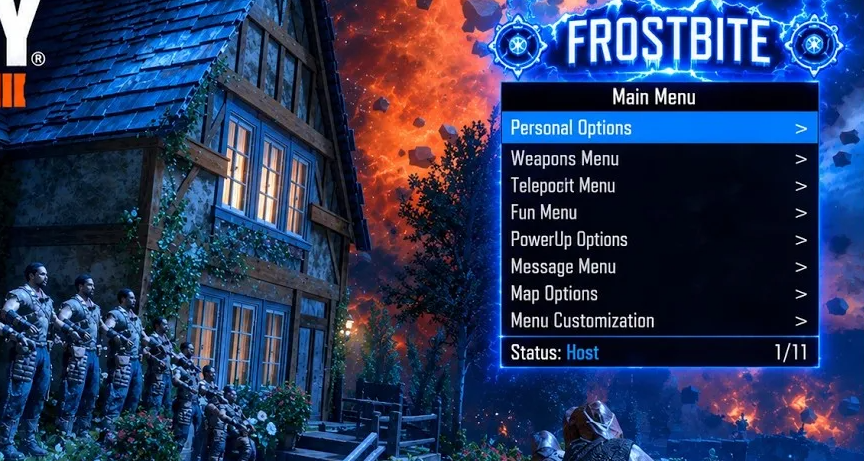
El Zombies Mod Menus

Frostbite v1.3 ZM Preview suministrado

Frostbite v1.3 ZM

El archivo que se ofrece se llama Frostbite v1.1.3 PS4 Versión .

  • Menú de mods
  • BO3
  • Zombie
  • Guía
Revisión V1 Zombies

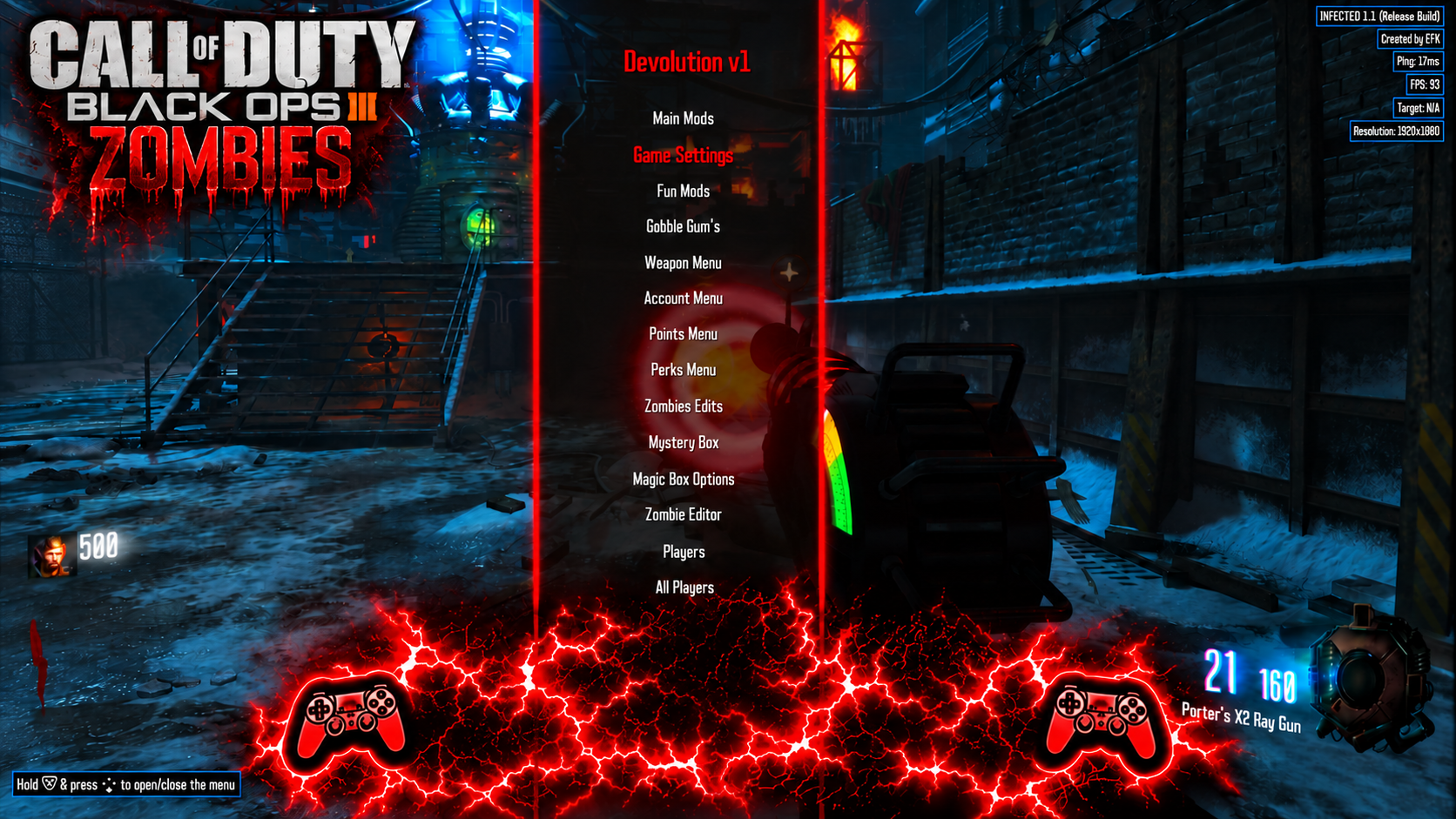
Devolution V1 ZM

  • Menú de mods
  • BO3
  • Zombie
  • GCC
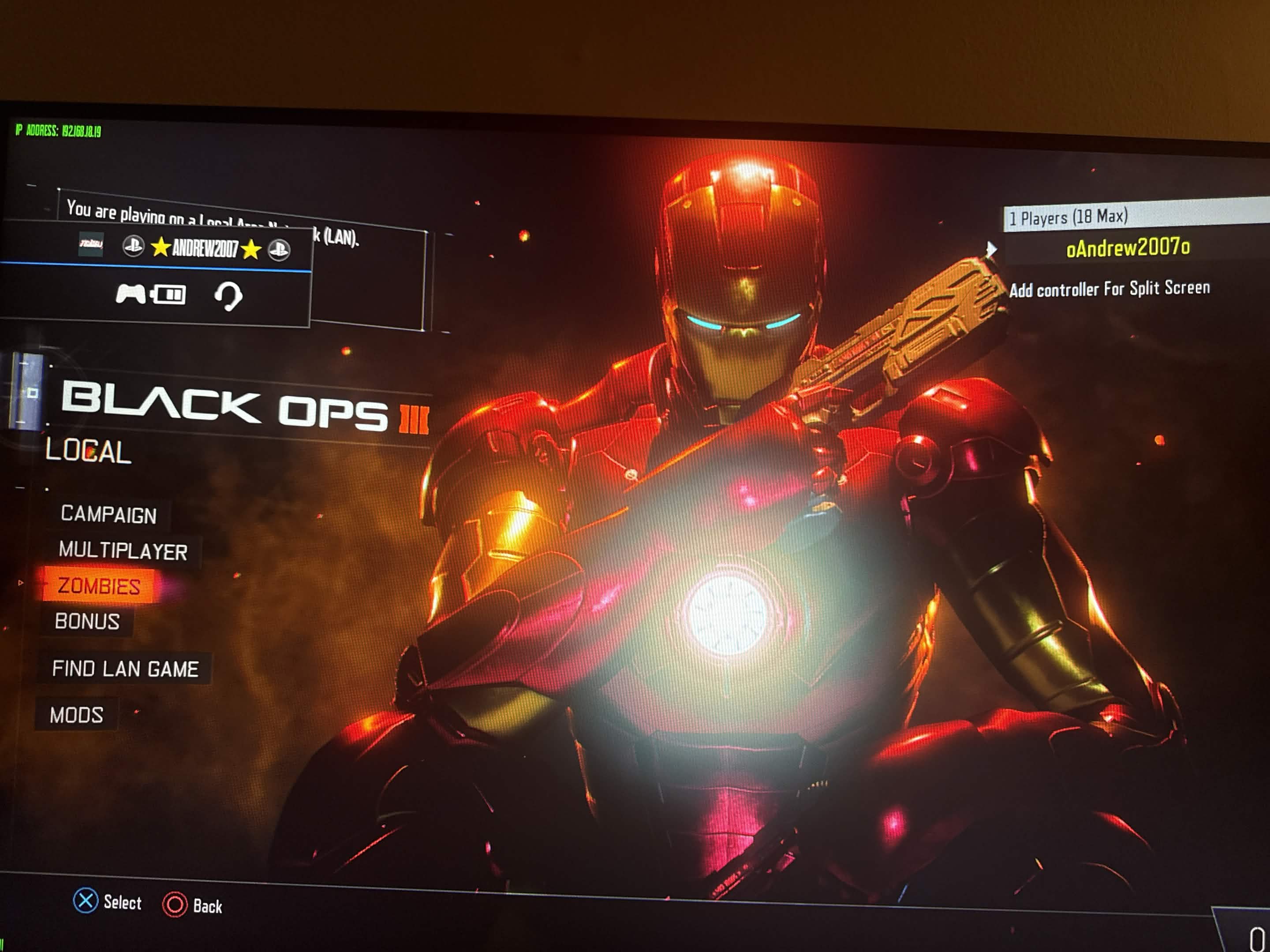
IronManArsenal personalizado modo preview suministrado con el post

IronManArsenal · core mod

Un paquete de recursos mod estilo taller cuyos metadatos identifican a IronManArsenal y Zombies.

El post de fuente dice que BO3 mapas personalizados 3.00 son necesarios. no identifica un firmware de consola o el método de instalación.

  • Menú de mods
  • BO3
  • Zombie
  • Guía

Multiplayer Mod Menus

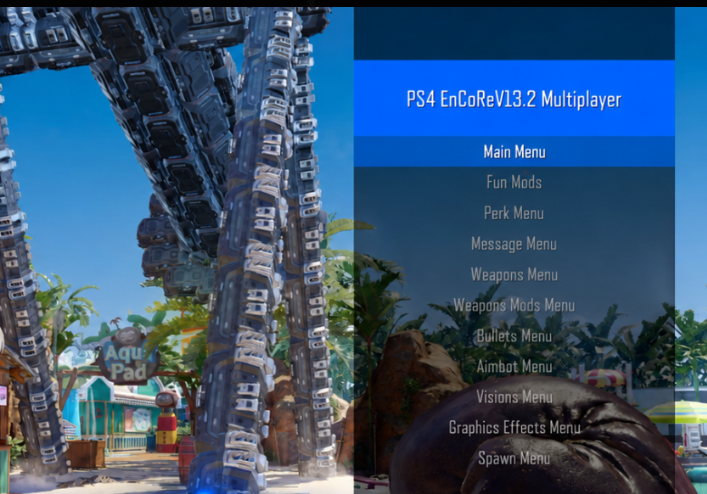
EnCoReV13.2 Preview suministrado

EnCoReV13.2

  • Menú de mods
  • BO3
  • Multijugador
  • GSC
  • Guía
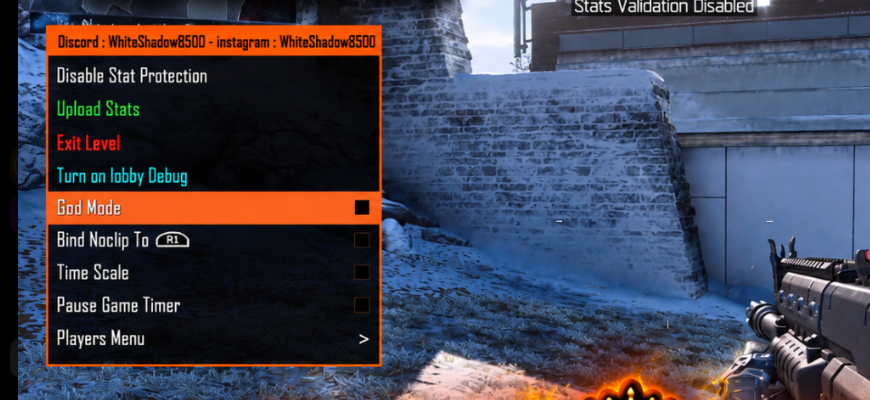
WhiteShadow8500 · Recovery Menu Preview suministrado

WhiteShadow8500 · Recovery Menu

  • Menú de mods
  • BO3
  • Multijugador
  • GCC
MuzzMan V1 Multiplayer Recuperación

MuzzMan V1 · Recovery Menu

  • Menú de mods
  • BO3
  • Multijugador
  • GCC
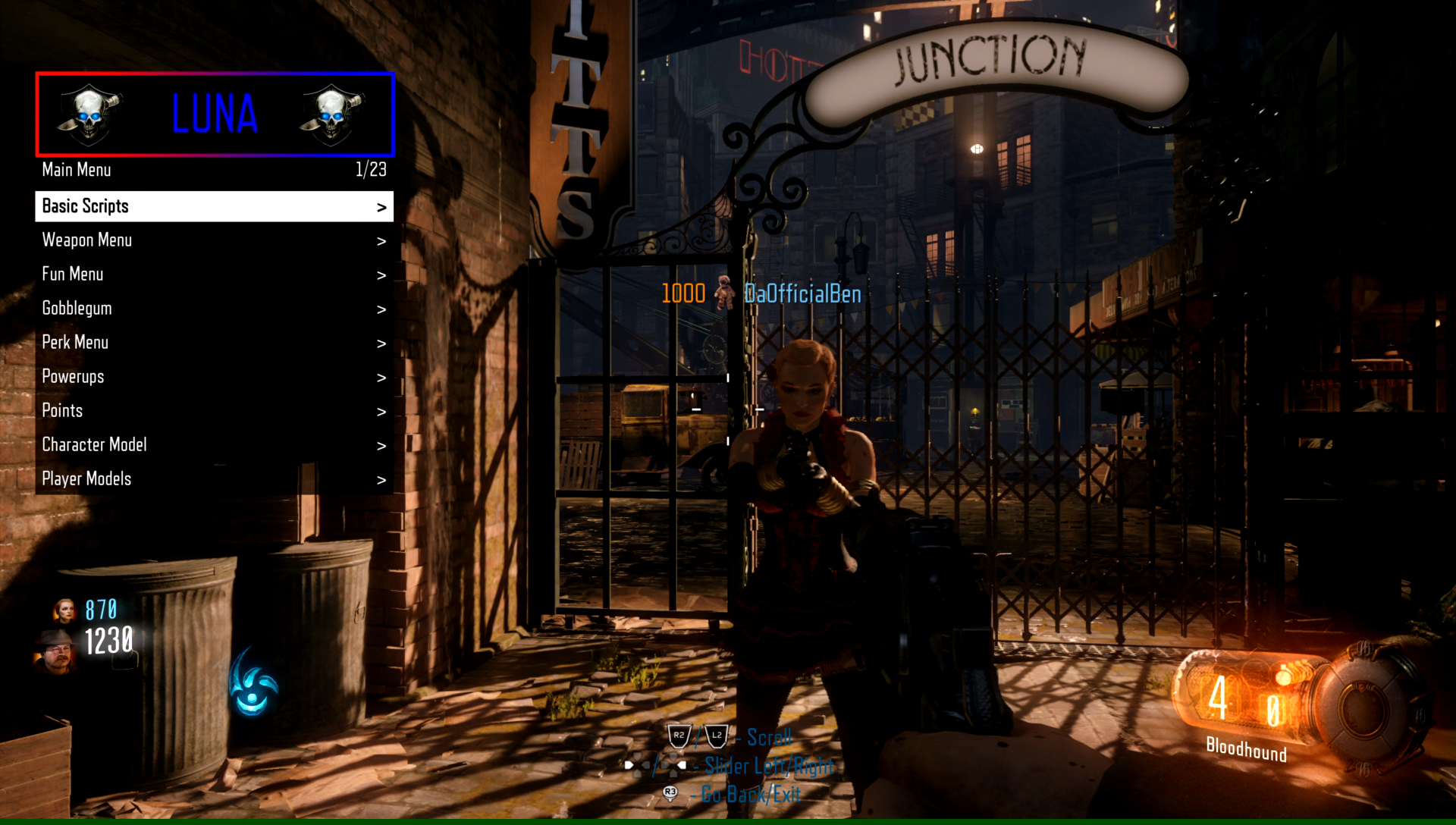
Luna capturas de pantalla suministradas con el post

Luna

El archivo contiene LUNA_MP_PS4.gscc, un script compilado multiplayer. su pantalla de pantalla proporcionada muestra Zombies; la compatibilidad de modo no está confirmada.

  • Menú de mods
  • BO3
  • Zombie
  • Multijugador

Multiplayer y Zombies

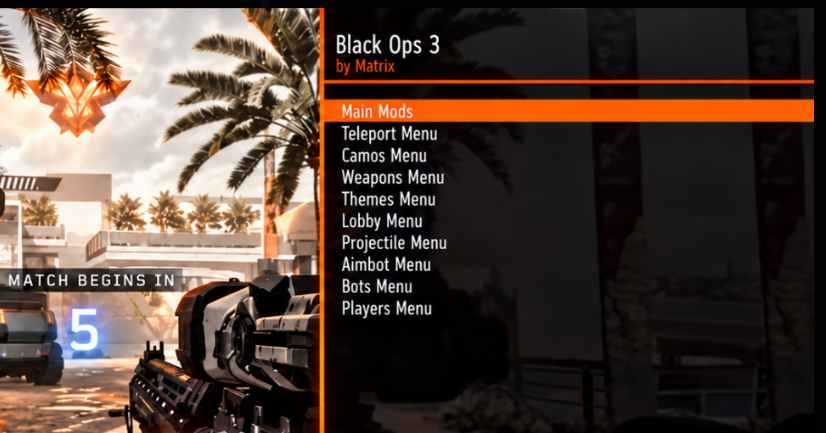
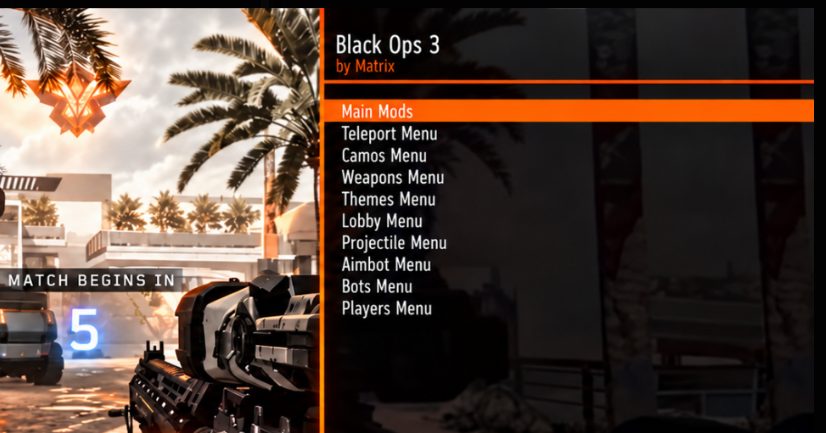
MatrixMods PS4 Preview suministrado

MatrixMods PS4

El post de fuente especifica las actualizaciones BO3 1.26 y 1.00.

  • Menú de mods
  • BO3

GSC Injector · no PC needed

In-game Injector de la entrada de fuente

  1. Póngase en PluginPoner T7_GSC_Injector.prx en /data/GoldHEN/plugins/.
  2. Registrar para tu juegoAgregue /data/GoldHEN/plugins/T7_GSC_Injector.prx en la sección que coincida con su CUSA BO3 instalado en /data/GoldHEN/plugins.ini.. Combine esto con su configuración existente.
  3. Inicio BO3 una vezEl post dice que el primer lanzamiento crea /data/T7 GSC Injector /.
  4. Copia de los archivos de menúColoque los archivos de menú extraídos en /data/T7 GSC Injector /. El cartel informa que los menús de MuzzMan funcionan; No todos los demás menús fueron probados.

MuzzMan BO3 Menu Pack

La fuente lo describe como un paquete de menú Multiplayer y Zombies compatible con el inyector en juego publicado o otro inyector compatible. Para la configuración de inyector T7 mostrada aquí, extrae los scripts del ZIP antes de copiarlos a su directorio de inyector.

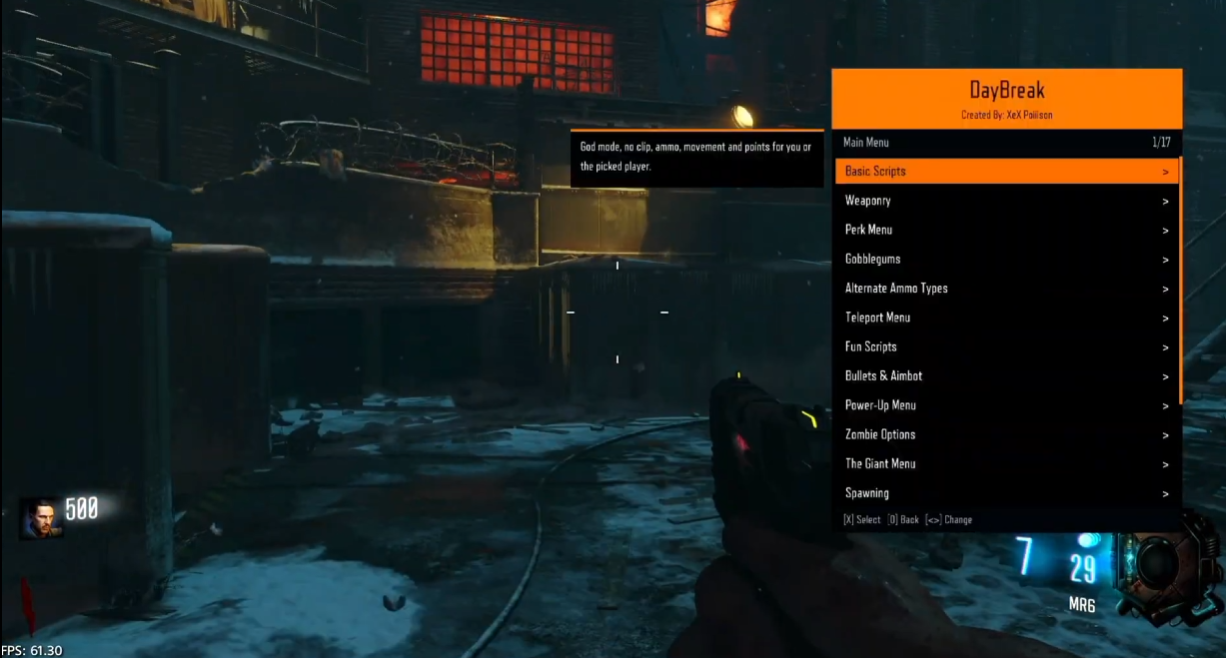
DayBreak ZM

El foro contiene un archivo original SPRX, una posterior SPRX upload, y una respuesta que proporciona un ZIP etiquetado CUSA02624 .

Descargar más tarde: Documentación

El más tarde SPRX El archivo README identifica el DayBreak V1.1.2 Para BO3 Juego actualización 1.33Tiene separado CUSA02624 y CUSA02290 Las notas se aplican a la siguiente cargada; el archivo original y el separado CUSA02624 Respuesta ZIP sigue disponible.

PS4 configuración descrita en el archivo posterior

  1. Elegir la pasta de ajusteConfirmar su ID de título instalado BO3 y actualizar. Utilice el SPRX en la pasta para su propio ID de título.
  2. Copiar y registrar el pluginlugar DayBreak.sprx En /data/GoldHEN/plugins/ y añade ese camino exacto sólo bajo la sección CUSA de /data/GoldHEN/plugins.ini. Conserva las entradas existentes.
  3. Repara el juegoreinicio BO3Después de “Press X para comenzar”, el archivo dice que seleccione Sí en “Quieres cargar” DayBreak ZM SPRX?”.

El Plugin Path

/data/GoldHEN/plugins/DayBreak.sprx

Verificar la configuración suministrada

Los ejemplos de README muestran el código duro CUSA02290 incluso dentro de la carpeta CUSA02624. Utilice su ID de título de juego instalado. El INI incluido también lista plugins no relacionados; solo fusionan su propia entrada de DayBreak.

PS5 notas suministradas por el archivo

Para una configuración de NexHEN coincidente, el archivo README indica que coloque DayBreak.sprx en /data/nexHEN/plugins/.. Agregue su ruta exacta bajo el ID del título de su juego instalado en plugins.ini de NexHEN. Agregue ?autoload=true a la ruta para la carga automática, o déjelo desactivado y use el Cargador de complementos de NexHEN. Inicie BO3 y acepte el mensaje de carga de DayBreak. La compatibilidad de la consola no se ha verificado de forma independiente.

Carga y resolución de problemas

Para NexHEN autoload, el autor dice que la carga rápida puede tardar hasta 20 segundos en el menú principal. Si no aparece, ver el camino exacto de la plugin, su título de juego /update y duplicar las entradas INI. El README sugiera probar DayBreak por sí mismo cuando se carga otro plugin BO3.

DayBreak SPRX creador: XeX Poiiison. Estos pasos y controles específicos de la versión provienen de README de los archivos posteriores.

Controles

L1 + R1
Abre el menú
D-Pad
Moverse a través de las opciones
X
Seleccion
Circuito
Volver a
La izquierda / derecha
Cambios de valores
Tenga L1 , luego toque R1 ; o L1 + Triángulo
Abre el menú de jugador verificado
DayBreak ZM Preview suministrado

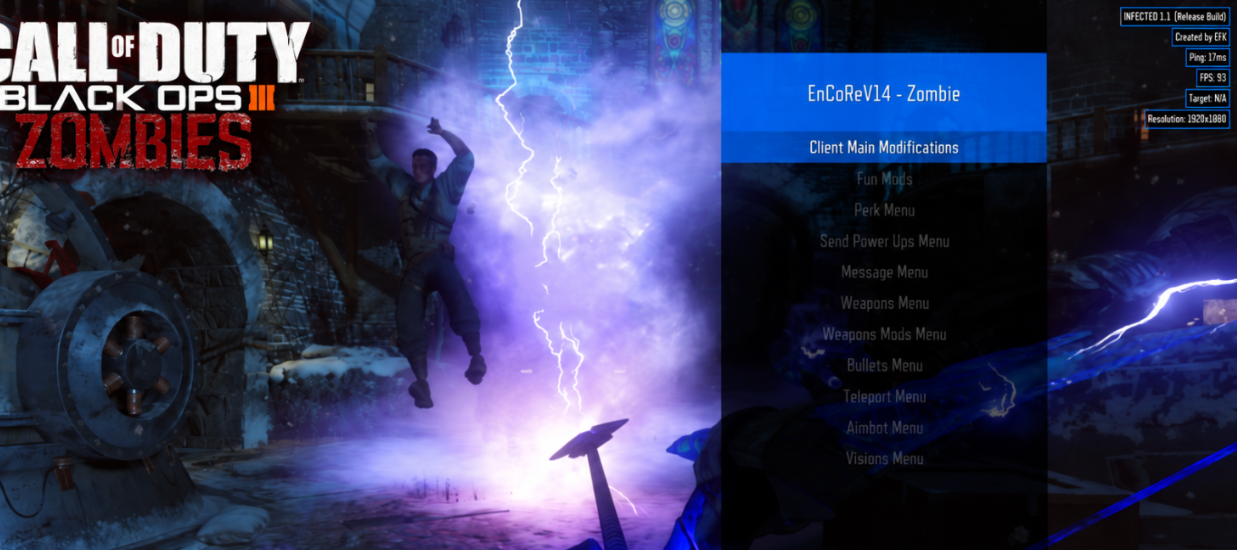
EnCoRe v14.2 ZM

EnCoRe v14.2 ZM Preview suministrado

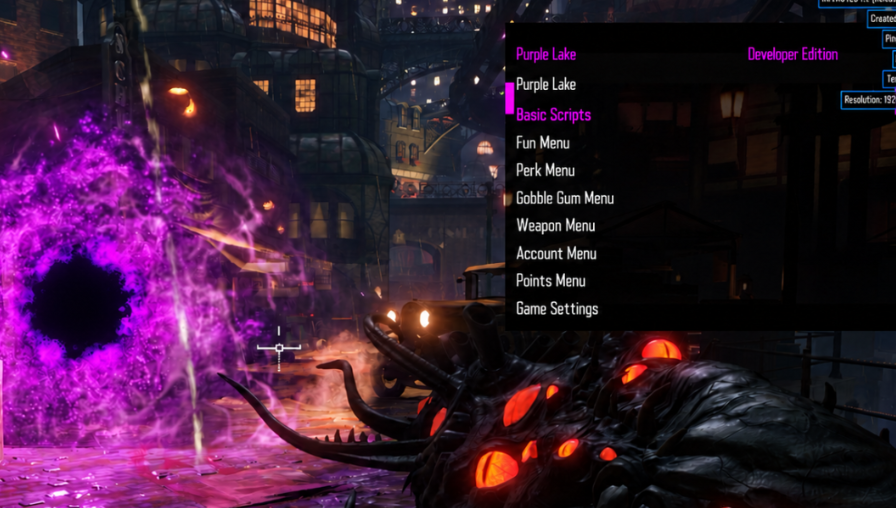
Purple Lake ZM

Purple Lake ZM Preview suministrado

Frostbite v1.3 ZM

La publicación y el video se titulan Frostbite v1.3 ; el archivo suministrado se denomina Frostbite v1.1.3 PS4 Versión. Se conserva el nombre original.

Frostbite v1.3 ZM Preview suministrado

EnCoReV13.2

El post EnCoReV13.2 proporciona el archivo MP-Synergy.gsc . Este es el anexo que se proporciona con ese post.

EnCoReV13.2 Preview suministrado

WhiteShadow8500 · Recovery Menu

WhiteShadow8500 · Recovery Menu Preview suministrado

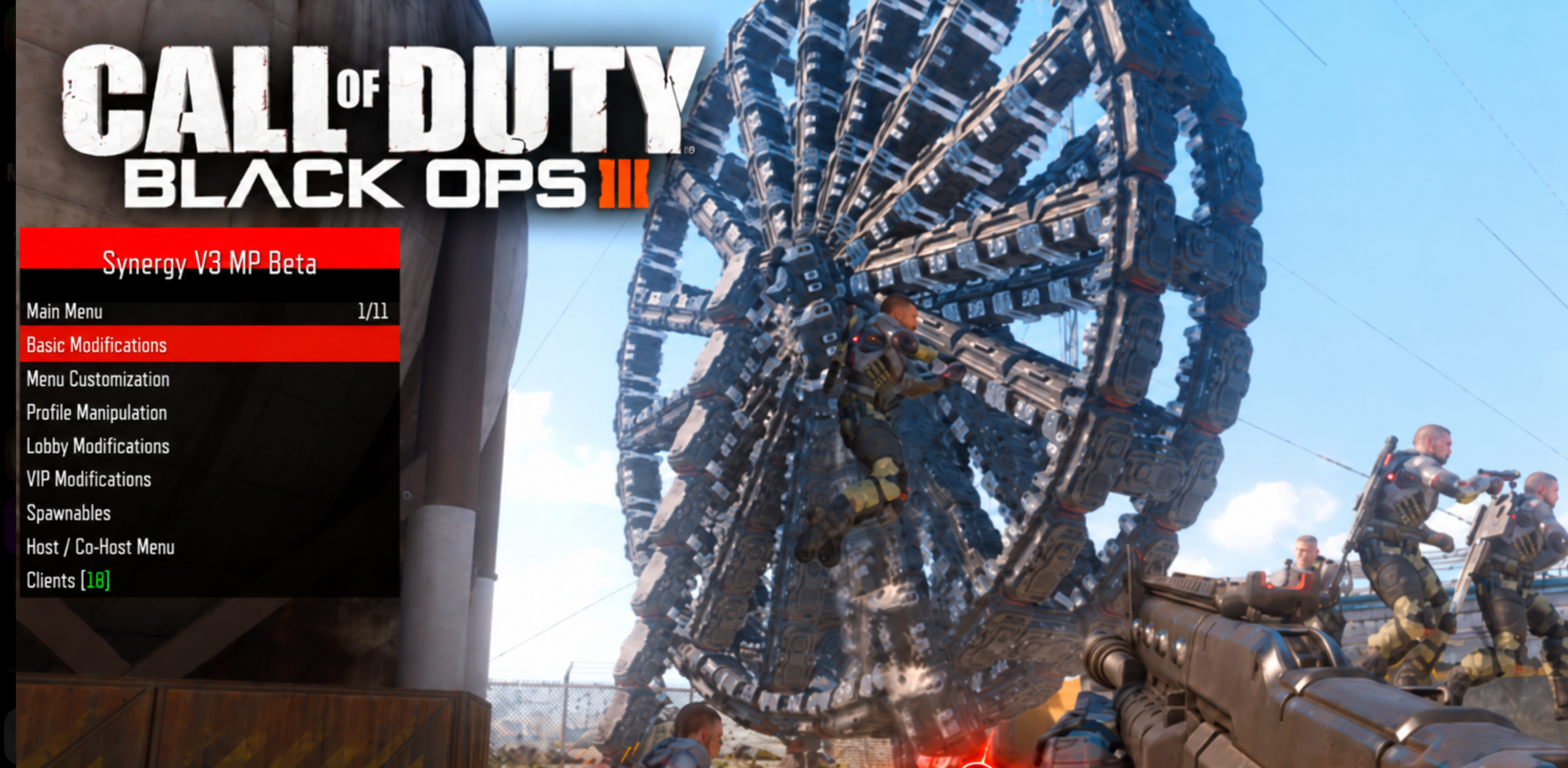
Synergy

Synergy Preview suministrado

MatrixMods PS4

MatrixMods PS4 Preview suministrado

Devolution V1 ZM

Revisión V1 Zombies

MuzzMan V1 · Recovery Menu

MuzzMan V1 Multiplayer Recuperación

IronManArsenal · core mod

El post de fuente requiere BO3 mapas personalizados 3.00 . El archivo es un paquete de modos de estilo de taller; el post capturado no proporciona pasos de instalación de consola. Su presencia en el foro PS4 /PS5 no establece un método de carga de consola apoyado.

IronManArsenal personalizado modo preview suministrado con el post

Luna

Luna capturas de pantalla suministradas con el post

VirusMike BO3 AIO Pack V2

Este es el archivo original de VirusMike V2, con su inyector, scripts multijugador y Zombies, ejemplo INI y archivo Léame. Extraerlo antes de usarlo. La fuente enumera BO3 actualizaciones del juego 01.33 y CUSA03004, CUSA02290 o CUSA02624. Estos son requisitos establecidos en la fuente, no una prueba de consola física.

Prepara los archivos suministrados

  1. Extraer y ajustar tu juegoMantenga el RAR original. extraer sus cartas y verifique su ID de título y actualización de juego BO3 instalado. utilizar el entorno de acuerdo con GoldHEN apoyado por su firmware de consola.
  2. -Plase el injetor seleccionadoCopiar este paquete de T7_GSC_Injector.prx a /data/GoldHEN/plugins/. Preserva un inyector existente con el mismo nombre de fil antes de cambiarlo; el archivo anterior de la estructura estándar es diferente.
  3. Sólo se incluye la entrada de plugin que se ajustaEn /data/GoldHEN/plugins.ini, agregue /data/GoldHEN/plugins/T7_GSC_Injector.prx solo en la sección CUSA BO3 instalada. Conservar las entradas existentes. El INI del paquete también nombra BO3: complementos Customs y DeadOps que no están incluidos aquí y repite algunas secciones; no copie ese INI completo sobre su configuración.
  4. Coloca los menús de los escritosCopiar la carpeta de inyectores T7 GSC y sus escritos a /data/T7 GSC Injector /. que el directorio está presente como un camino literal en este paquete PRX.
  5. Seleccion y inyectar desde el lobbyEntiende su carga de plugins configurada GoldHEN y luego lanza el juego de ajuste. El readme incluido dice seleccionar y inyectar un menú mientras en el lobby del juego antes de comenzar el partido.

La readme hace una amplia demanda de firmware, pero no se proporcionan instrucciones específicas de firmware o nativas PS5. Utilice los requisitos de su versión compatible GoldHEN. Conserva la readme de fuente y todos los edificios archivados antiguos.

Controles

L1 + D-pad izquierda / derecha
Seleccione un menú GSC en el lobby
L1 + R3
Injetar el menú GSC seleccionado antes de comenzar el partido

Condiciones de compatibilidad DLC

Call of Duty: Black Ops 3 obras de arte

DLC compatibility reference

PS4 IDs de título registrados en el post de DLC suministrado.

CUSA02624 , CUSA02290 · Juego actualización no especificado en el post

  • DLC Referencia
  • BO3
  • Guía

DLC compatibility reference

Título de la fuente

CUSA02624 , CUSA02290 . El post no informa de una actualización del juego.

Estos son los ID de título PS4 listados en este post específico. No confirman soporte para otras regiones, actualizaciones de juegos, firmware de consola o menú de mod. Véase el ID de título instalado y actualice por separado.
Recursos compartidos · soporte específico de juego

MatrixMods PS4 Preview suministrado

MatrixMenusPS4 · distribución de cuatro juegos

PS4 · Seleccione su actualización de juego instalado

Instalación y fuente

BO3 actualizaciones del juego 1.00 y 1.26 únicamente, como se indica en su publicación original.

PS4 pagos de juego. No nativo PS5 construcción, gama de firmware de consola, gama de ID de título o controles se establecen por este archivo. No contiene README. Sólo seleccione el binario para el juego declarado y actualización; consulte esa página de recursos del juego para la fuente conservada.