Ritorno a Call of Duty

Black Ops 3 Mods per PS4

PS4 Black Ops 3 GSC Injector setup e download di menu: DayBreak, EnCoRe, Purple Lake, Frostbite, WhiteShadow8500, Synergy e MatrixMods.

Black Ops 3 Mods per PS4

GSC Iniezione e menu pacchetto

Call of Duty: Black Ops 3 opere d'arte

GSC Injector · no PC needed

T7 GSC Injector plugin per Black Ops 3 su PS4 .

  • Iniezione
  • BO3
  • GSC
  • PRX
  • Guida
Call of Duty: Black Ops 3 opere d'arte

MuzzMan BO3 Menu Pack

Zombi e Multiplayer GSC menu per un iniezione compatibile.

  • Il pacchetto di menu
  • BO3
  • Zombi
  • Multigiocatore
  • GSC
  • Guida
Call of Duty: Black Ops 3 opere d'arte

VirusMike BO3 AIO Pack V2

Il pacchetto V2

GSC iniezione e 13 multiplayer /Zombies menu per BO3 1.33 .

PS4 · BO3 01.33 · CUSA03004 , CUSA02290 o CUSA02624 . Richiede compatibile GoldHEN . Il supporto nativo PS5 non è stabilito.

  • Il pacchetto di menu
  • BO3
  • Zombi
  • Multigiocatore
  • GSC
  • Gioco 01.33

GSC Injector setup · non PC injector richiesto

  1. Permette GoldHEN Il plugin di caricamentoUtilizzare una versione compatibile GoldHEN con supporto plugin e abilitare il caricamento nel menu dei plugin. /data/GoldHEN/plugins.ini Prima di modificarlo.
  2. Copia il plugin di iniezionePunti T7_GSC_Injector.prx in /data/GoldHEN/plugins/ Utilizzare il file manager della console o il metodo di trasferimento dei file.
  3. Aggiungi l'ingresso di gioco BO3Sotto la sezione CUSA che corrisponde al tuo titolo installato Black Ops 3 in /data/GoldHEN/plugins.ini, aggiungere la strada esatta di iniezione mostrata qui sotto. Mantenere le entrate di gioco esistenti.
  4. Lancio Black Ops 3 una voltaLe note di impostazione dell'injector fornito dicono che il primo lancio crea /data/T7 GSC Injector/Chiudere il gioco e confermare che la cartella esiste.
  5. Copia i tuoi file di menu GSCRimuovere il pacchetto MuzzMan e copiare i file di menu in /data/T7 GSC Injector/, conservando qualsiasi cartella richiesto dal pacchetto. copia gli script extravi piuttosto che l'archivio ZIP.
  6. Rilanciare e utilizzare il modo di corrispondenzaInizia di nuovo BO3 e utilizza i controlli documentati dal menu o iniezione scelto. Scegli uno script per Zombies o Multiplayer come appropriato e verifica i suoi requisiti di aggiornamento del gioco.
/data/GoldHEN/plugins/T7_GSC_Injector.prx
Il menu dei zombie

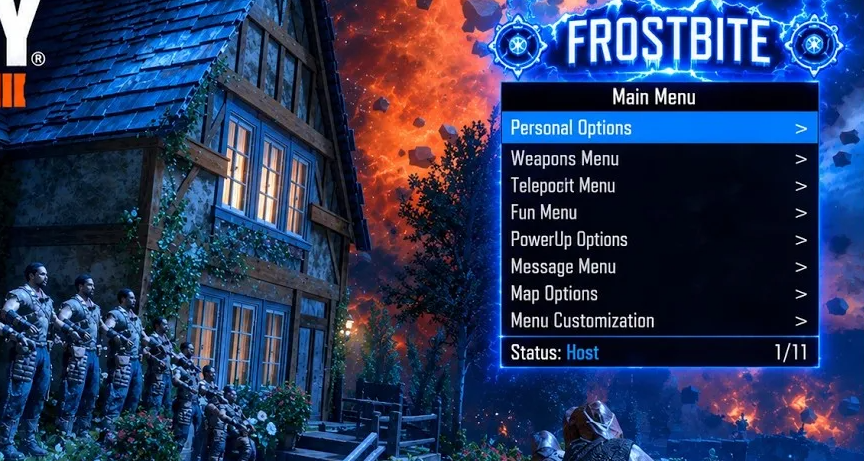
Frostbite v1.3 ZM Previsioni fornite

Frostbite v1.3 ZM

L’archivio fornito è chiamato Frostbite v1.1.3 PS4 Versione di

  • Menu mod
  • BO3
  • Zombi
  • Guida
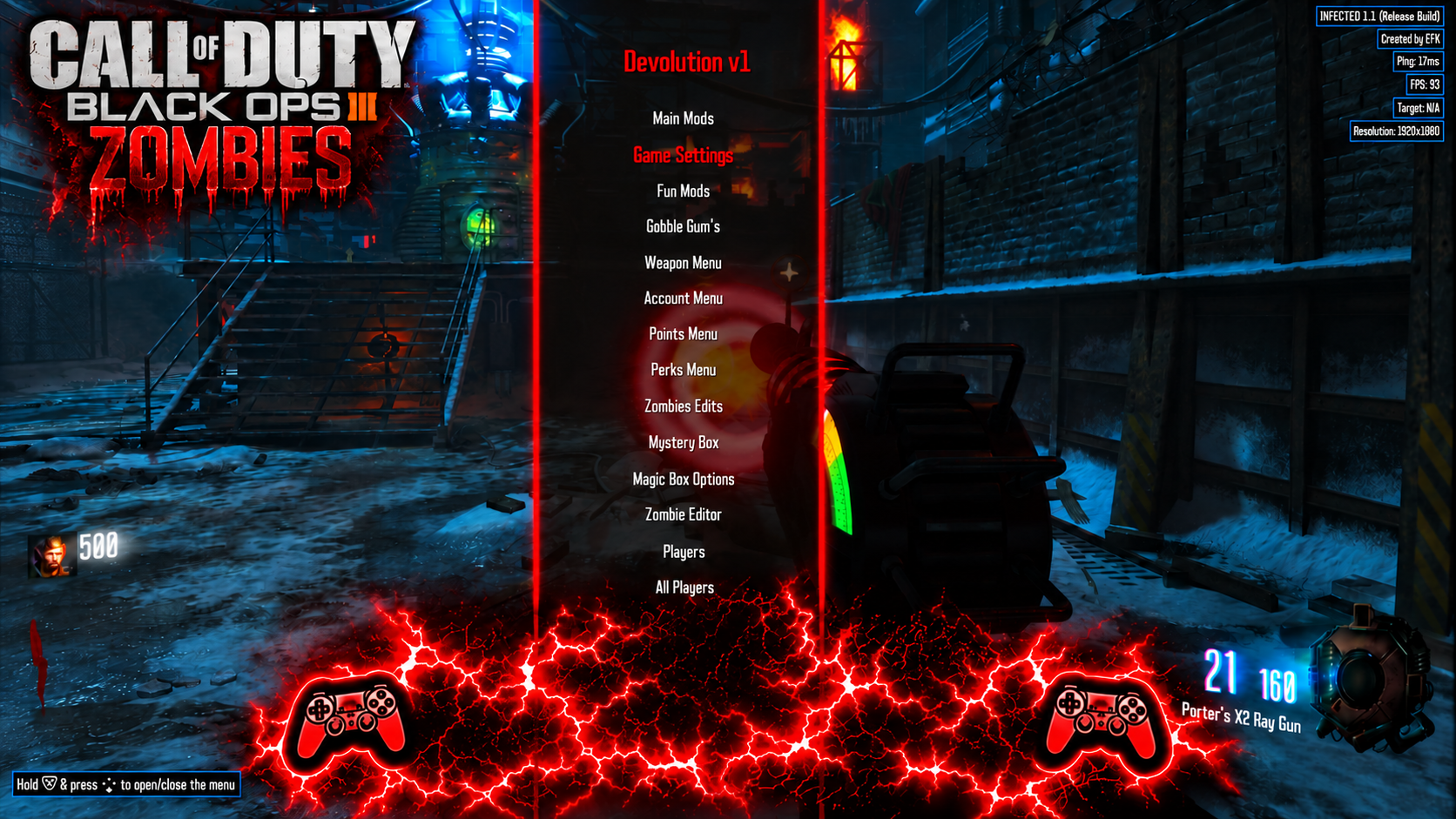
Devolution V1 Zombies, il nuovo menu

Devolution V1 ZM

  • Menu mod
  • BO3
  • Zombi
  • GCC
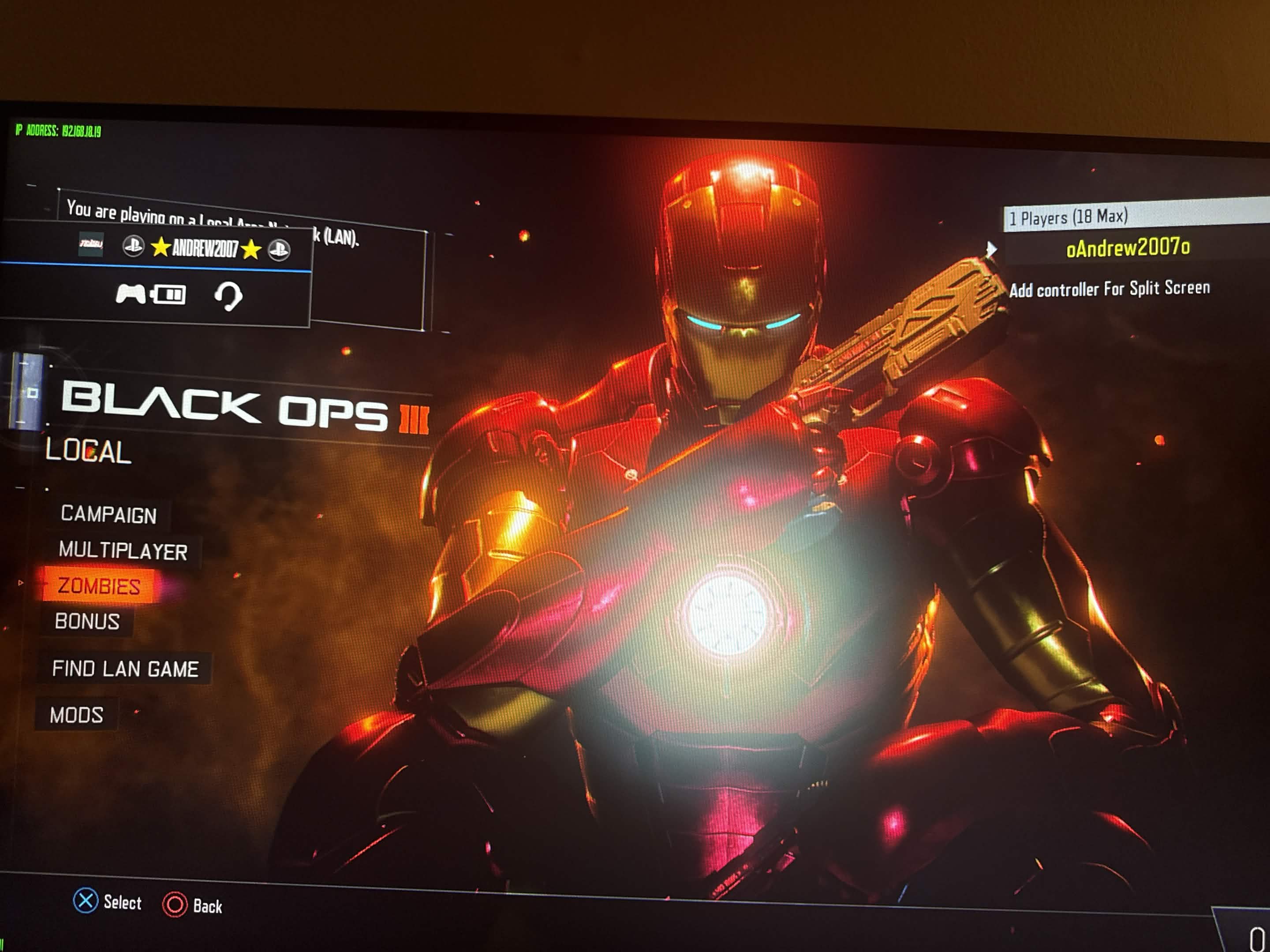
IronManArsenal previsione personalizzata fornita con il post

IronManArsenal · core mod

Un pacchetto di asset mod in stile workshop i cui metadati identificano IronManArsenal e Zombies.

Il post di fonte dice che BO3 mappe personalizzate 3.00 sono richiesti. non identifica un firmware della console o il metodo di installazione.

  • Menu mod
  • BO3
  • Zombi
  • Guida

Mondo di gioco Multiplayer

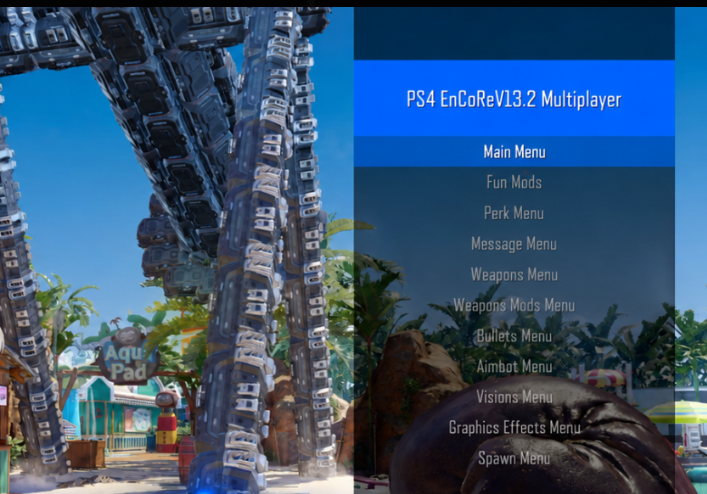
EnCoReV13.2 Previsioni fornite

EnCoReV13.2

  • Menu mod
  • BO3
  • Multigiocatore
  • GSC
  • Guida
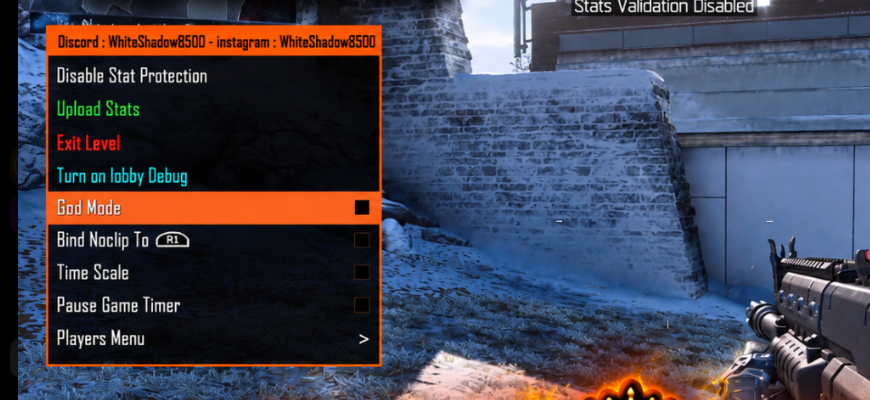
WhiteShadow8500 · Recovery Menu Previsioni fornite

WhiteShadow8500 · Recovery Menu

  • Menu mod
  • BO3
  • Multigiocatore
  • GCC
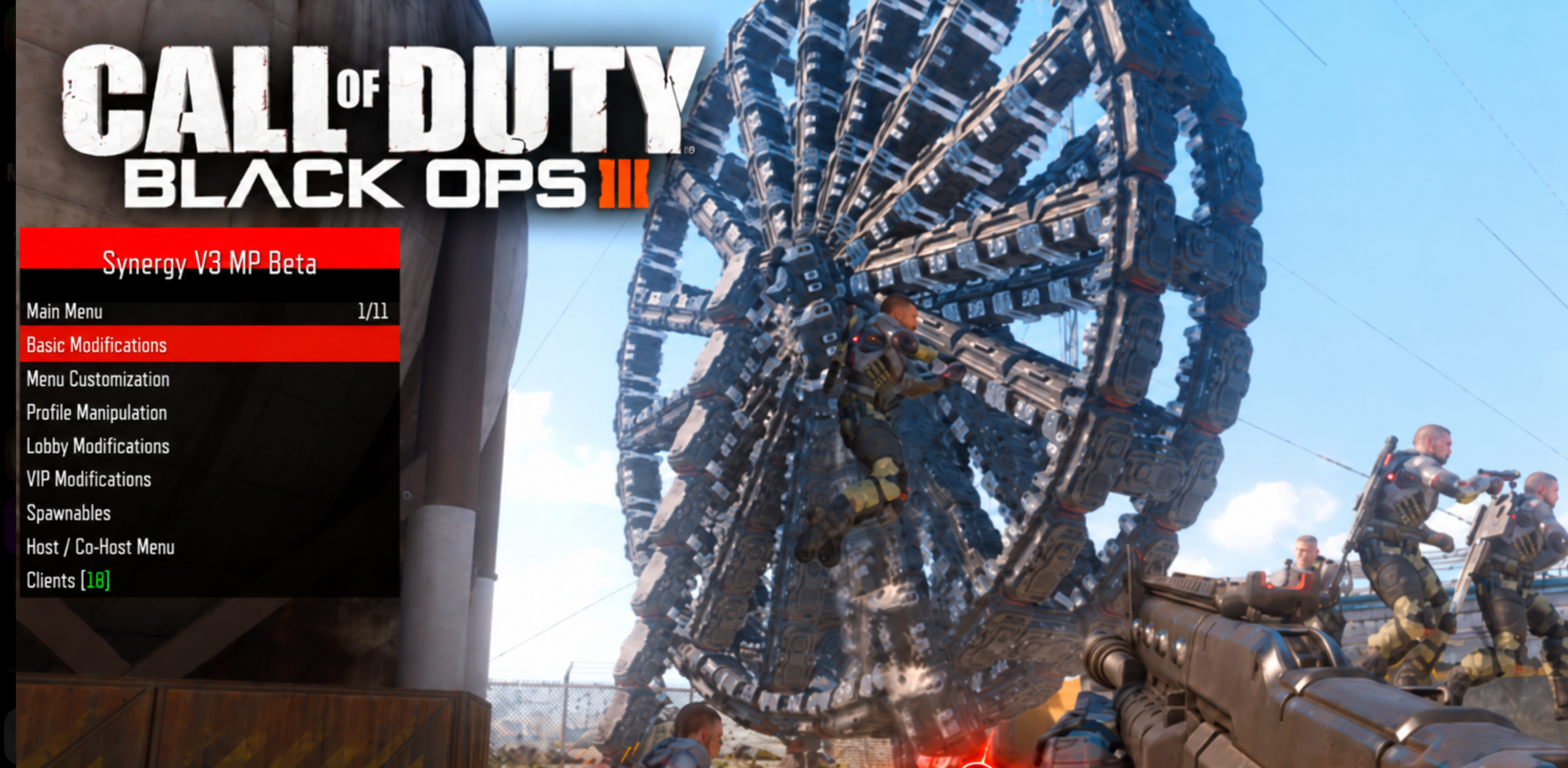
Synergy Previsioni fornite

Synergy

  • Menu mod
  • BO3
  • Multigiocatore
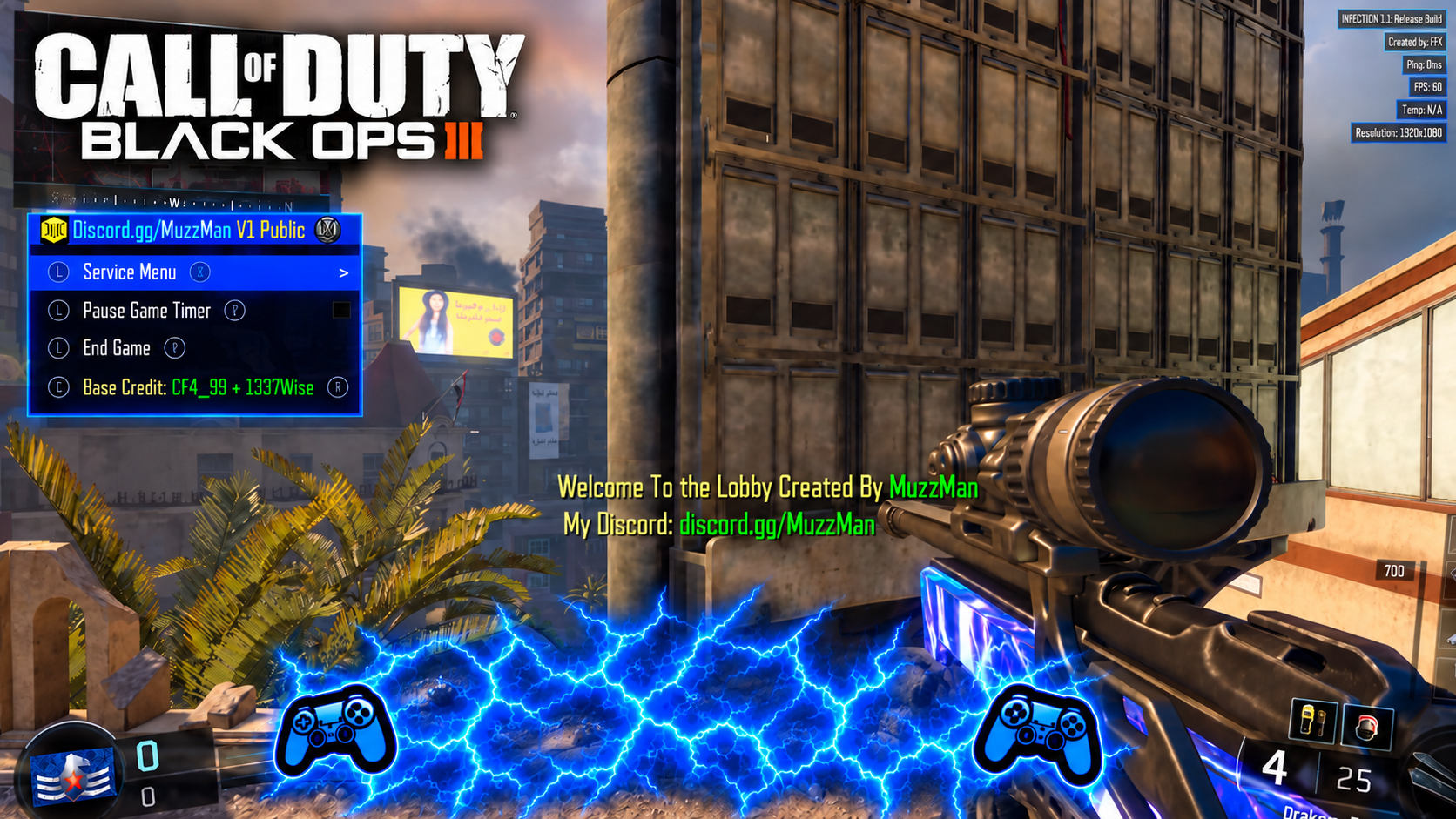
MuzzMan V1 Multiplayer Recovery Menu Previsioni

MuzzMan V1 · Recovery Menu

  • Menu mod
  • BO3
  • Multigiocatore
  • GCC
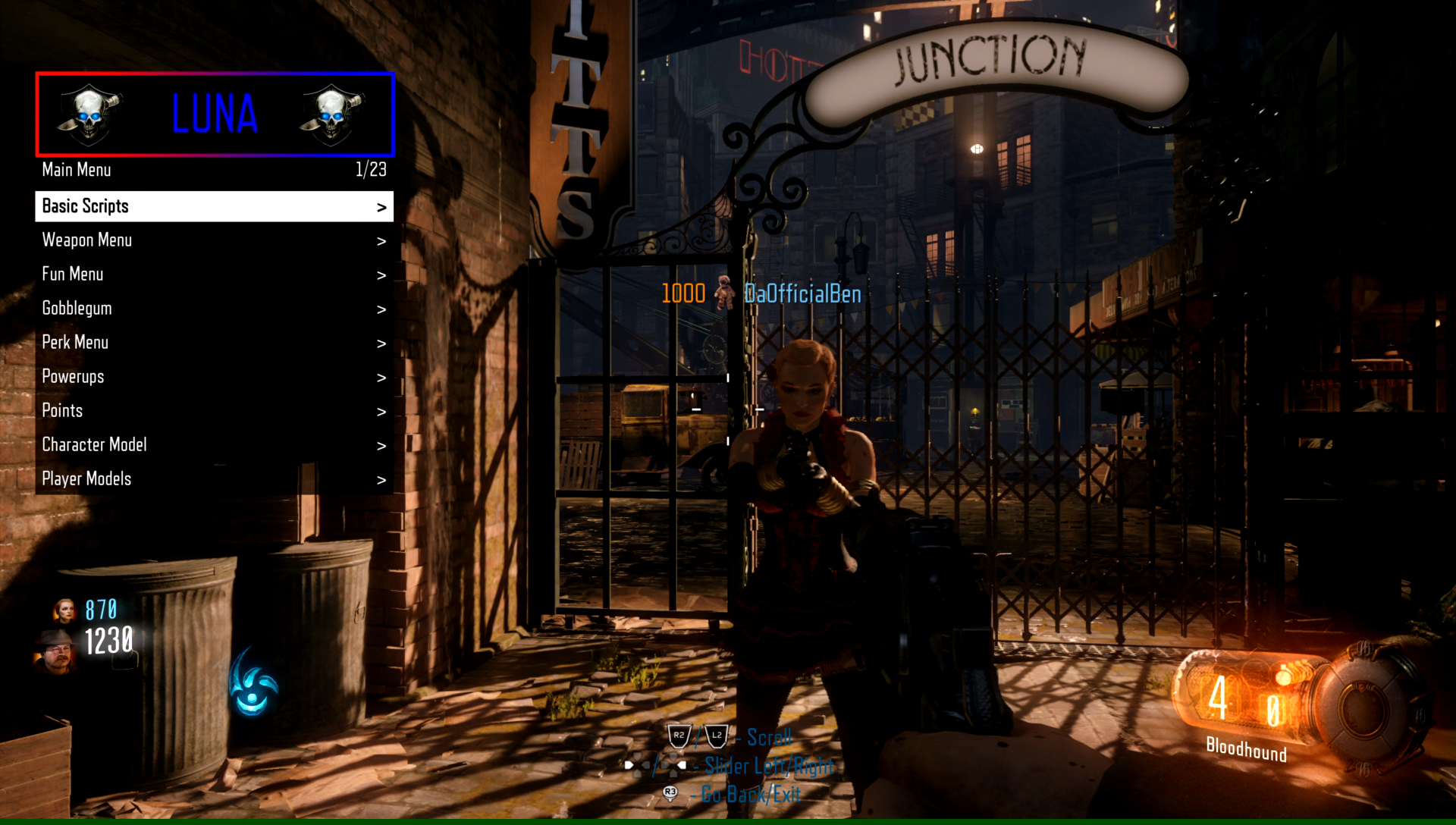
Luna screenshot forniti con il post

Luna

L'archivio contiene LUNA_MP_PS4.gscc, uno script compilato multiplayer. la sua screenshot fornita mostra Zombies; la compatibilità di modalità non è confermata.

  • Menu mod
  • BO3
  • Zombi
  • Multigiocatore

Multiplayer e Zombi

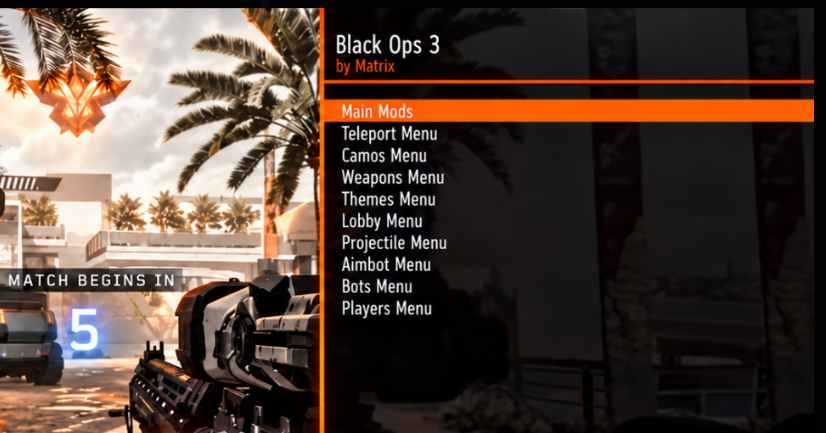
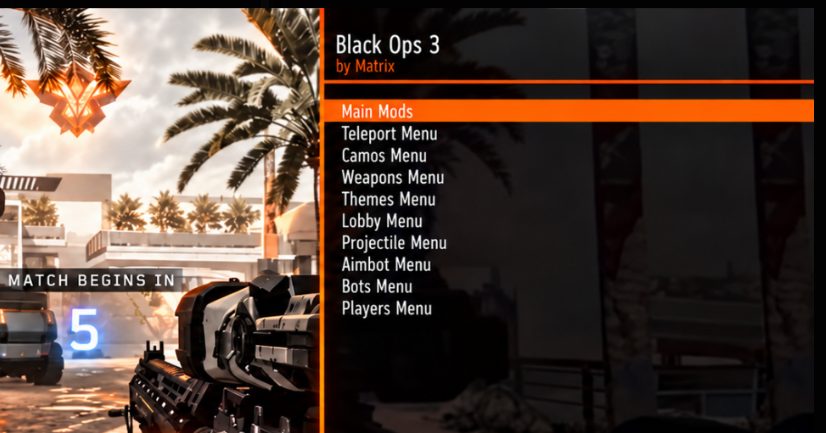
MatrixMods PS4 Previsioni fornite

MatrixMods PS4

Il post di fonte specifica BO3 aggiornamenti 1.26 e 1.00 .

  • Menu mod
  • BO3

GSC Injector · no PC needed

In-game injector di impostazione dal post di fonte

  1. Posizionare il pluginPosizione T7_GSC_Injector.prx in /data/GoldHEN/plugins/.
  2. Registrati per il tuo giocoAggiungi /data/GoldHEN/plugins/T7_GSC_Injector.prx nella sezione corrispondente al tuo BO3 CUSA installato in /data/GoldHEN/plugins.ini. Uniscilo alla tua configurazione esistente.
  3. Lancio BO3 una voltaIl post dice che il primo lancio crea /data/T7 GSC Injector /.
  4. Copia i file di menuPosiziona i file dei menu estratti in /data/T7 GSC Injector /. Il poster segnala che i menu di MuzzMan funzionano; gli altri menu non sono stati tutti testati.

MuzzMan BO3 Menu Pack

La fonte descrive questo come un pacchetto di menu Multiplayer e Zombies compatibile con l'injector in-game pubblicato o un'altra injector compatibile. Per la configurazione dell'injectore T7 mostrata qui, estrarre gli script dal ZIP prima di copiare in un directory di injector.

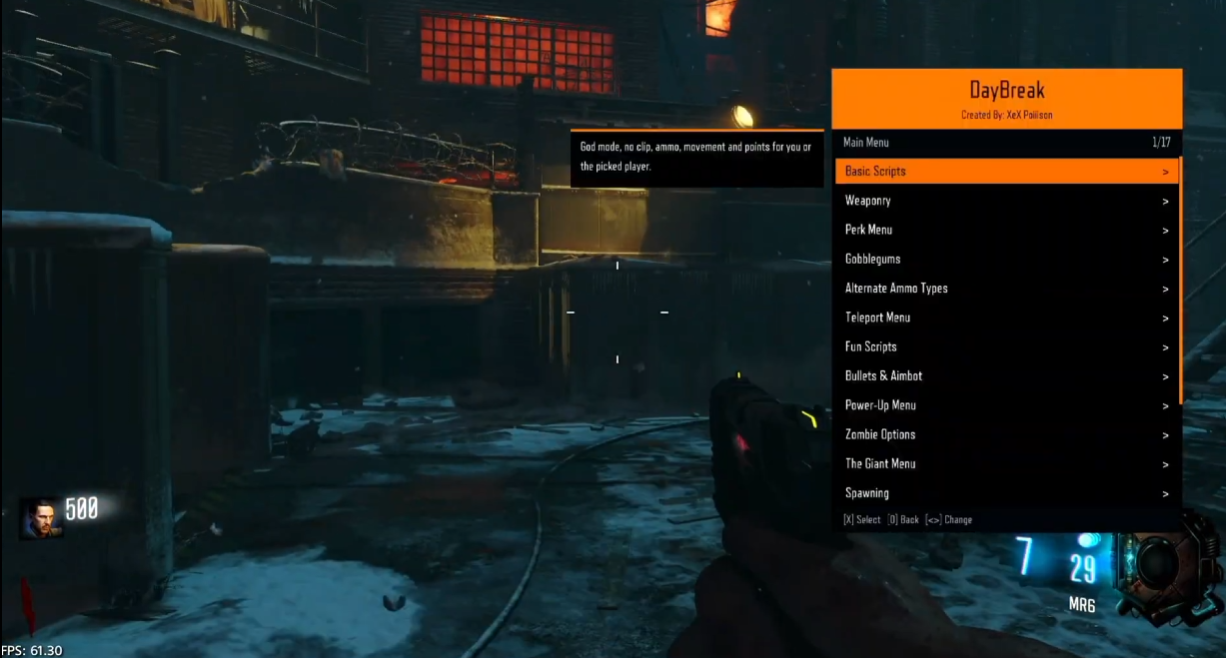
DayBreak ZM

Il forum contiene un archivio originale SPRX, un caricamento successivo SPRX e una risposta che fornisce un ZIP etichettato CUSA02624 . Abbina la build scaricata alle note incluse e all'ID del titolo installato.

Successivo Articolo successivo: Documenti di costruzione

Il successivo SPRX Il file README identifica il DayBreak V1.1.2 per BO3 Aggiornamento Gioco 1.33Ha separato CUSA02624 e CUSA02290 questi note si applicano a quella post-up; l'archivio originale e il separato CUSA02624 La risposta ZIP rimane disponibile.

PS4 impostazioni descritte nell'archivio successivo

  1. Scegliere la cartella di corrispondenzaConfirmare il tuo ID di titolo installato BO3 e aggiornare. utilizzare il SPRX nella cartella per il tuo ID del titolo.
  2. Copia e registri il pluginIl posto DayBreak.sprx in /data/GoldHEN/plugins/ e aggiungere questo percorso esatto solo sotto la sezione CUSA in /data/GoldHEN/plugins.ini. Conservare le entrate esistenti.
  3. Ripristinare il giocoRiavviare BO3Dopo “Stampa X per iniziare”, l’archivio dice di scegliere sì a “Vuoi caricare DayBreak ZM SPRX?”.

Il percorso di Plugin

/data/GoldHEN/plugins/DayBreak.sprx

Verifica la configurazione fornita

Gli esempi README mostrano il codice rigido CUSA02290 anche all'interno della cartella CUSA02624. utilizzare il tuo ID di titolo di gioco installato. l'INI inclusa elenca anche i plug-ins non correlati; unisce solo il tuo proprio input DayBreak.

PS5 note fornite dall'archivio

Per una configurazione NexHEN corrispondente, il README dice di inserire DayBreak.sprx in /data/nexHEN/plugins/. Aggiungi il suo percorso esatto sotto l'ID del titolo del gioco installato in plugins.ini di NexHEN. Aggiungi ?autoload=true al percorso per il caricamento automatico oppure lascialo disattivato e utilizza il Plugin Loader di NexHEN. Avvia BO3 e accetta la richiesta di caricamento di DayBreak. La compatibilità della console non è stata verificata in modo indipendente.

Caricamento e risoluzione dei problemi

Per NexHEN autoload, l'autore dice che la velocità di carico può richiedere fino a 20 secondi nel menu principale. se non appare, controllare la strada esatta del plugin, il titolo del gioco /update e duplicare le entrate INI. Il README suggerisce di provare DayBreak da solo quando un altro plugin BO3 è caricato.

DayBreak SPRX creatore: XeX Poiiison. questi passaggi e controlli specifici per la versione provengono dall'archivio successivo README.

Comandi

L1 + R1
Apri il menu
D-Pad
Moversi attraverso le opzioni
X
Selezioni
Circolo
Ritorno
Destra / destra
Cambiare valori
Tenere L1 , quindi digitare R1 ; o L1 + Triangolo
Aprire il menu verificato
DayBreak ZM Previsioni fornite

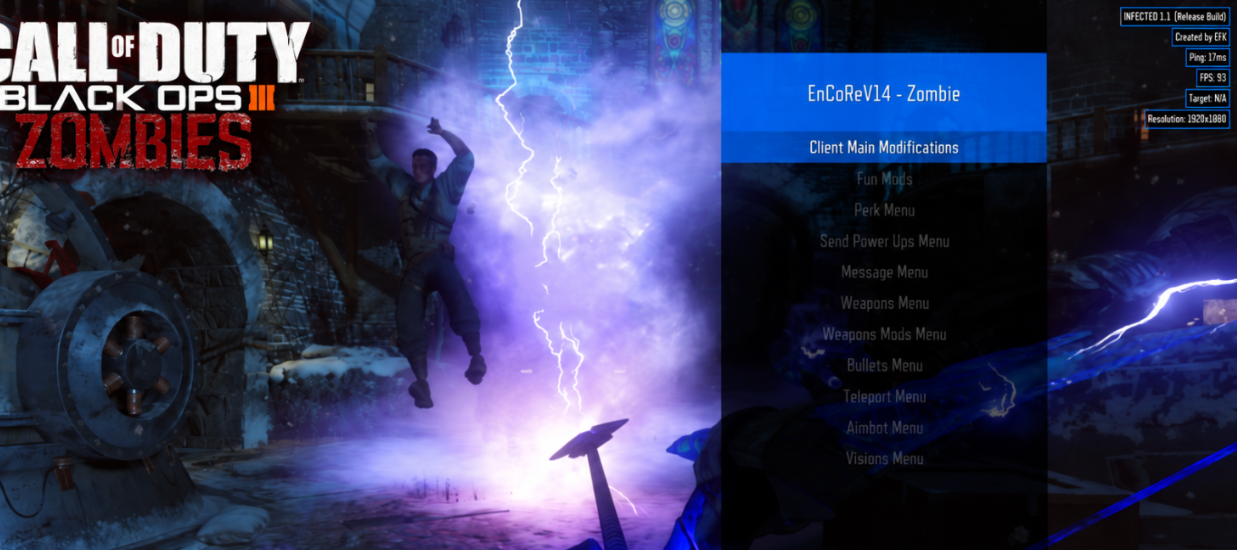
EnCoRe v14.2 ZM

EnCoRe v14.2 ZM Previsioni fornite

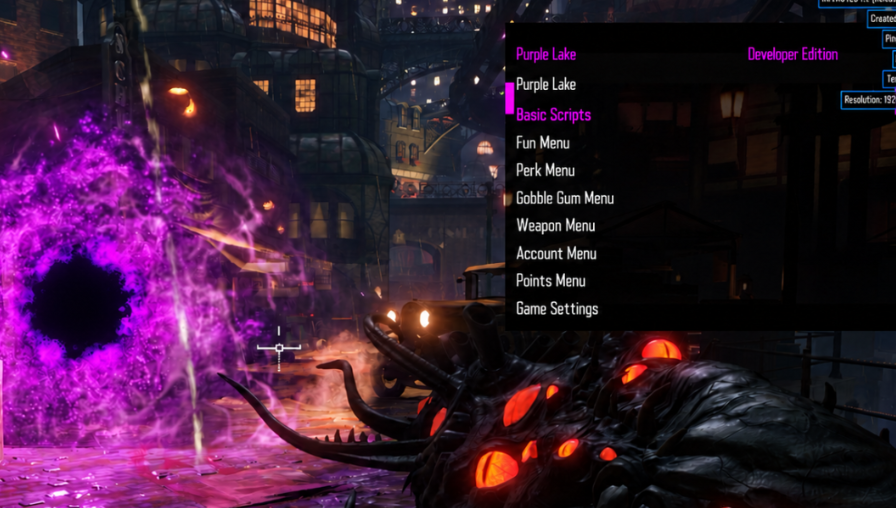
Purple Lake ZM

Purple Lake ZM Previsioni fornite

Frostbite v1.3 ZM

Il post e il video si intitolano Frostbite v1.3 ; l'archivio fornito è denominato Frostbite v1.1.3 PS4 Versione. Viene mantenuta la denominazione originale.

Frostbite v1.3 ZM Previsioni fornite

EnCoReV13.2

Il post EnCoReV13.2 fornisce il file MP-Synergy.gsc . Questo è l'appendice fornito con quel post.

EnCoReV13.2 Previsioni fornite

WhiteShadow8500 · Recovery Menu

WhiteShadow8500 · Recovery Menu Previsioni fornite

Synergy

Synergy Previsioni fornite

MatrixMods PS4

MatrixMods PS4 Previsioni fornite

Devolution V1 ZM

Devolution V1 Zombies, il nuovo menu

MuzzMan V1 · Recovery Menu

MuzzMan V1 Multiplayer Recovery Menu Previsioni

IronManArsenal · core mod

Il post di origine richiede BO3 mappe personalizzate 3.00 . L'archivio è un pacchetto mod in stile officina; il post acquisito non fornisce passaggi di installazione della console. La sua presenza nel forum PS4 /PS5 non stabilisce un metodo di caricamento della console supportato.

IronManArsenal previsione personalizzata fornita con il post

Luna

Luna screenshot forniti con il post

VirusMike BO3 AIO Pack V2

Questo è l'archivio originale di VirusMike V2, con il suo iniettore, gli script Multiplayer e Zombies, l'esempio INI e il file readme. Estrarlo prima dell'uso. La fonte elenca l'aggiornamento del gioco BO3 01.33 e CUSA03004 , CUSA02290 o CUSA02624 . Questi sono requisiti dichiarati alla fonte, non un test sulla console fisica.

Preparare i file forniti

  1. Raccogliere e corrispondere al tuo giocoRimanere RAR originale. estrarre le sue cartelle e controllare il tuo ID di titolo installato BO3 e aggiornamento del gioco. Utilizzare l'ambiente corrispondente GoldHEN supportato dal firmware della tua console.
  2. Posizionare l'injector selezionatoCopia questo pacchetto da T7_GSC_Injector.prx a /data/GoldHEN/plugins/. Preserva un iniezione esistente con lo stesso nome filename prima di cambiarlo; la struttura standard precedentemente archiviata è diversa.
  3. Unisciti solo all'ingresso di pluginIn /data/GoldHEN/plugins.ini , aggiungi /data/GoldHEN/plugins/T7_GSC_Injector.prx solo nella sezione CUSA BO3 installata. Conserva le voci esistenti. L'INI del pacchetto nomina anche BO3 -Plugin Customs e DeadOps che non sono inclusi qui e ripete alcune sezioni; non copiare l'intero INI sulla tua configurazione.
  4. Posizionare i menu scriptsCopia la cartella fornita T7 GSC Injector e i suoi script a /data/T7 GSC Injecttor /. Quello directory è presente come percorso letterale in questo pacchetto PRX . Mantenere i nomi dei file MP e ZM in modo da poter scegliere il modo previsto.
  5. Selezionare e iniezione dal lobbyPermette il carico del plugin configurato GoldHEN e poi lancia il gioco di matching. Il readme incluso dice di selezionare e iniezzare un menu mentre nel lobby del gioco prima di iniziare il match. Permette di aggiungere o rimuovere i file di menu mentre il gioco è aperto.

Il readme fa una richiesta di firmware ampia, ma non sono forniti matrici firmware specifici o istruzioni native PS5. Utilizzare i requisiti della tua versione compatibile GoldHEN. Salva il readme sorgente e tutti gli edifici archiviati più vecchi.

Comandi

L1 + D-pad sinistra / destra
Scegli un menu GSC nel lobby
L1 + R3
Inserisci il menu GSC selezionato prima di iniziare la partita

Riferimenti di compatibilità DLC

Call of Duty: Black Ops 3 opere d'arte

DLC compatibility reference

PS4 ID di titolo registrati nel post DLC fornito.

CUSA02624 , CUSA02290 · Aggiornamento del gioco non specificato nel post

  • Riferimento DLC
  • BO3
  • Guida

DLC compatibility reference

Titolo ID nella fonte

CUSA02624 , CUSA02290 . Il post non riferisce un aggiornamento del gioco.

Questi sono i PS4 ID di titolo elencati in questo post specifico. non confermano il supporto per altre regioni, aggiornamenti di gioco, firmware della console o menu di mod. Controlla l'ID di titolo installato e aggiornare separatamente.
Risorse condivise · supporto specifico per il gioco

MatrixMods PS4 Previsioni fornite

MatrixMenusPS4 - Distribuzione di quattro giochi

PS4 · Selezionare l'aggiornamento del gioco installato

Configurazione e fonte

BO3 aggiorna solo il gioco 1.00 e 1.26, come indicato nel post di origine.

PS4 pagamenti di gioco. nessun nativo PS5 costruire, gamma di firmware della console, gamma di titoli ID o controlli sono stabiliti da questo archivio. non contiene README. Selezionare solo il binario per il gioco indicato e aggiornare; consultare quella pagina di risorse del gioco per la fonte conservata.