Voltar para Call of Duty

Black Ops 3 Mods para PS4

PS4 Black Ops 3 GSC Injector configuração e menu downloads: DayBreak, EnCoRe, Purple Lake, Frostbite, WhiteShadow8500, Synergy e MatrixMods.

Black Ops 3 Mods para PS4

GSC Injeção e Pacote de Menu

Call of Duty: Black Ops 3 obras de arte

GSC Injector · no PC needed

T7 GSC Injector plugin para Black Ops 3 em PS4 .

  • Injeção
  • BO3
  • GSC
  • PRX
  • Guia
Call of Duty: Black Ops 3 obras de arte

MuzzMan BO3 Menu Pack

Zombies e Multiplayer GSC menus para um injetor compatível.

  • Pacote de Menu
  • BO3
  • Zombie
  • Multijogador
  • GSC
  • Guia
Call of Duty: Black Ops 3 obras de arte

VirusMike BO3 AIO Pack V2

Pacote V2

GSC injetor e 13 menus multiplayer /Zombies para BO3 1.33 .

PS4 · BO3 01.33 · CUSA03004 , CUSA02290 ou CUSA02624 . Requer compatível GoldHEN . O suporte nativo PS5 não foi estabelecido.

  • Pacote de Menu
  • BO3
  • Zombie
  • Multijogador
  • GSC
  • Jogo 01.33

GSC Injetor de instalação · não PC injetor necessário

  1. Capacidade de carregamento de plugins GoldHENUse uma versão compatível GoldHEN com suporte de plugins e habilite o carregamento no menu de plugins. /data/GoldHEN/plugins.ini antes de editá-lo.
  2. Copia o plugin do injetorPutação T7_GSC_Injector.prx Em /data/GoldHEN/plugins/ Use o seu console de arquivo de gerenciador ou método de transferência de arquivos.
  3. Adicione a entrada de jogos BO3Na seção CUSA que corresponde ao seu título instalado Black Ops 3 em /data/GoldHEN/plugins.ini, adicione o caminho de injeção exato mostrado abaixo. manter as entradas de jogo existentes.
  4. Lançamento Black Ops 3 uma vezAs notas de configuração do injetor fornecidas dizem que o primeiro lançamento cria /data/T7 GSC Injector/Feche o jogo e confirme que a pasta existe.
  5. Copie seus arquivos de menu GSCExtrair o pacote MuzzMan e copiar seus arquivos de menu para /data/T7 GSC Injector/, preservando quaisquer folhas necessárias pelo pacote. copiar scripts extraídos em vez do arquivo ZIP.
  6. Relaxe e use o modo de correspondênciaIniciar BO3 novamente e use os controles documentados pelo menu ou injetor escolhido. Escolha um script para Zombies ou Multiplayer como apropriado e verifique os requisitos de atualização do jogo.
/data/GoldHEN/plugins/T7_GSC_Injector.prx
Zombie Mod Menu

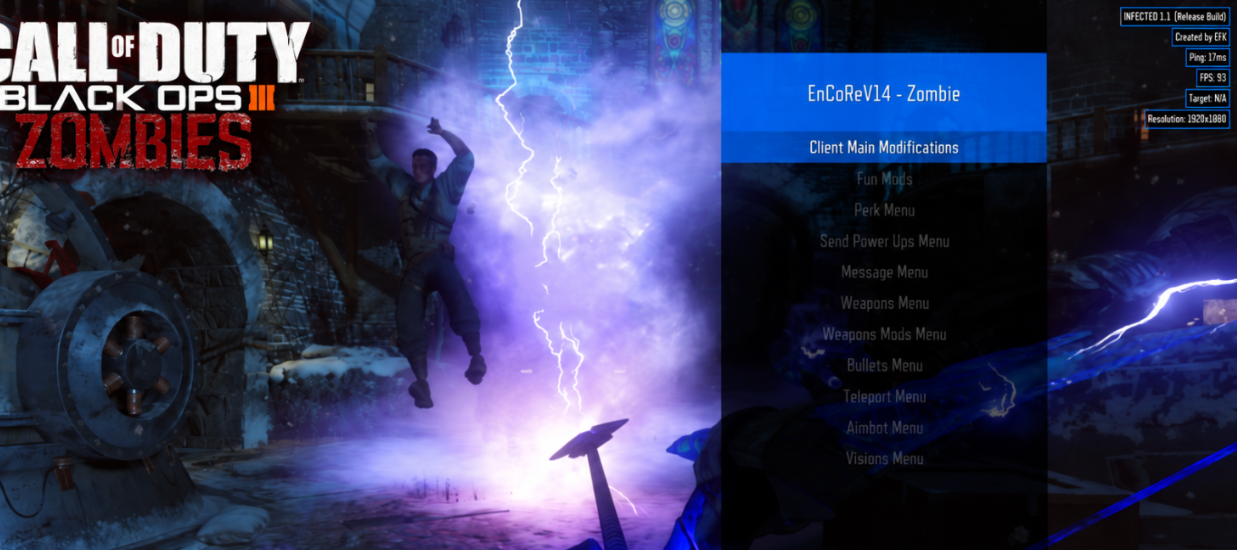
EnCoRe v14.2 ZM fornecido pré-visão

EnCoRe v14.2 ZM

  • Menu de mods
  • BO3
  • Zombie
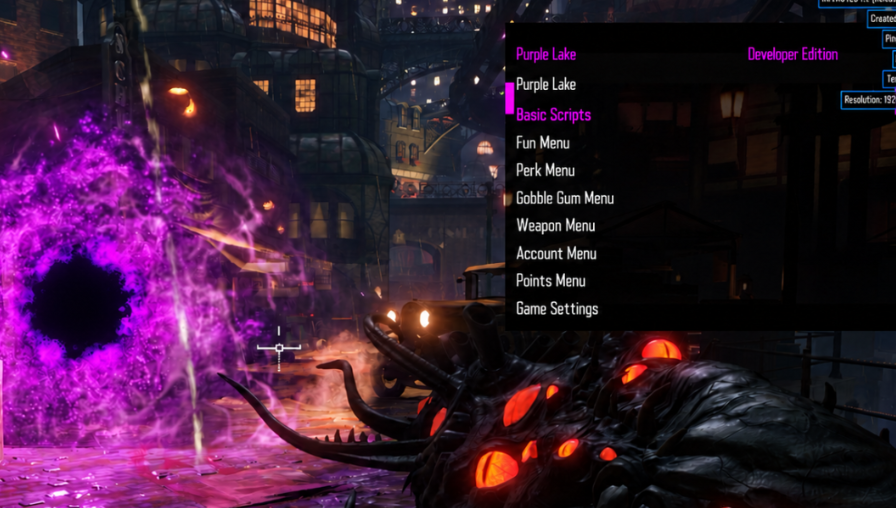
Purple Lake ZM fornecido pré-visão

Purple Lake ZM

  • Menu de mods
  • BO3
  • Zombie
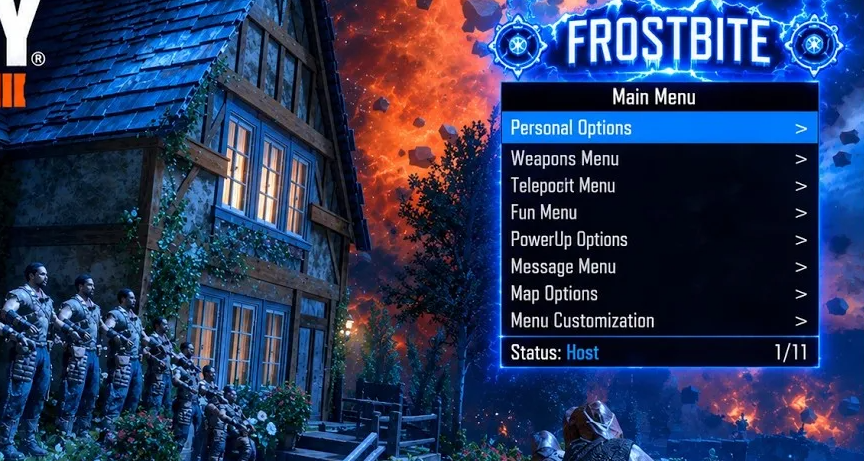
Frostbite v1.3 ZM fornecido pré-visão

Frostbite v1.3 ZM

Arquivo fornecido é nomeado Frostbite v1.1.3 PS4 Versão .

  • Menu de mods
  • BO3
  • Zombie
  • Guia
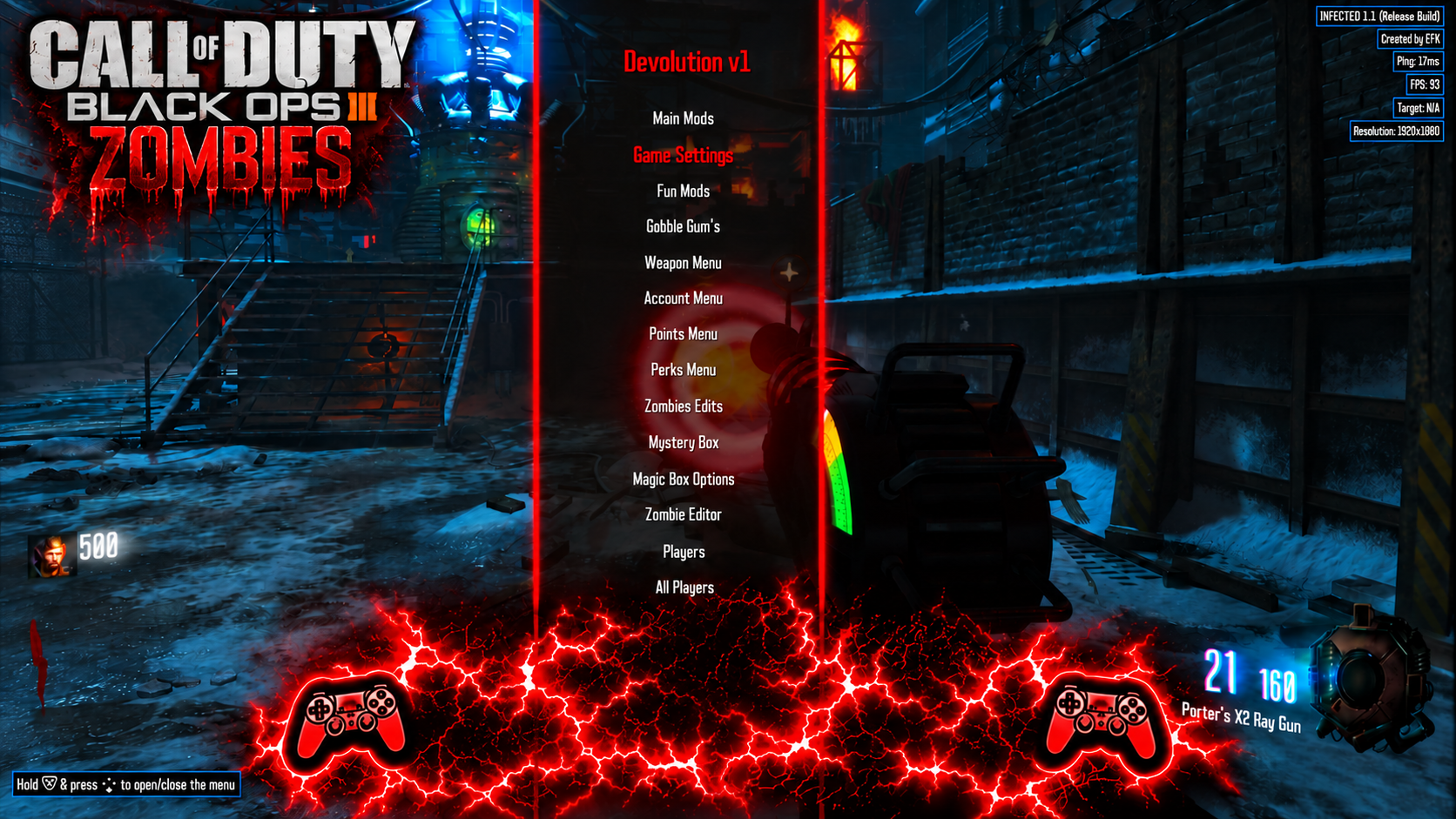
Devolution V1 Zombies - Previsão do menu

Devolution V1 ZM

  • Menu de mods
  • BO3
  • Zombie
  • GCC
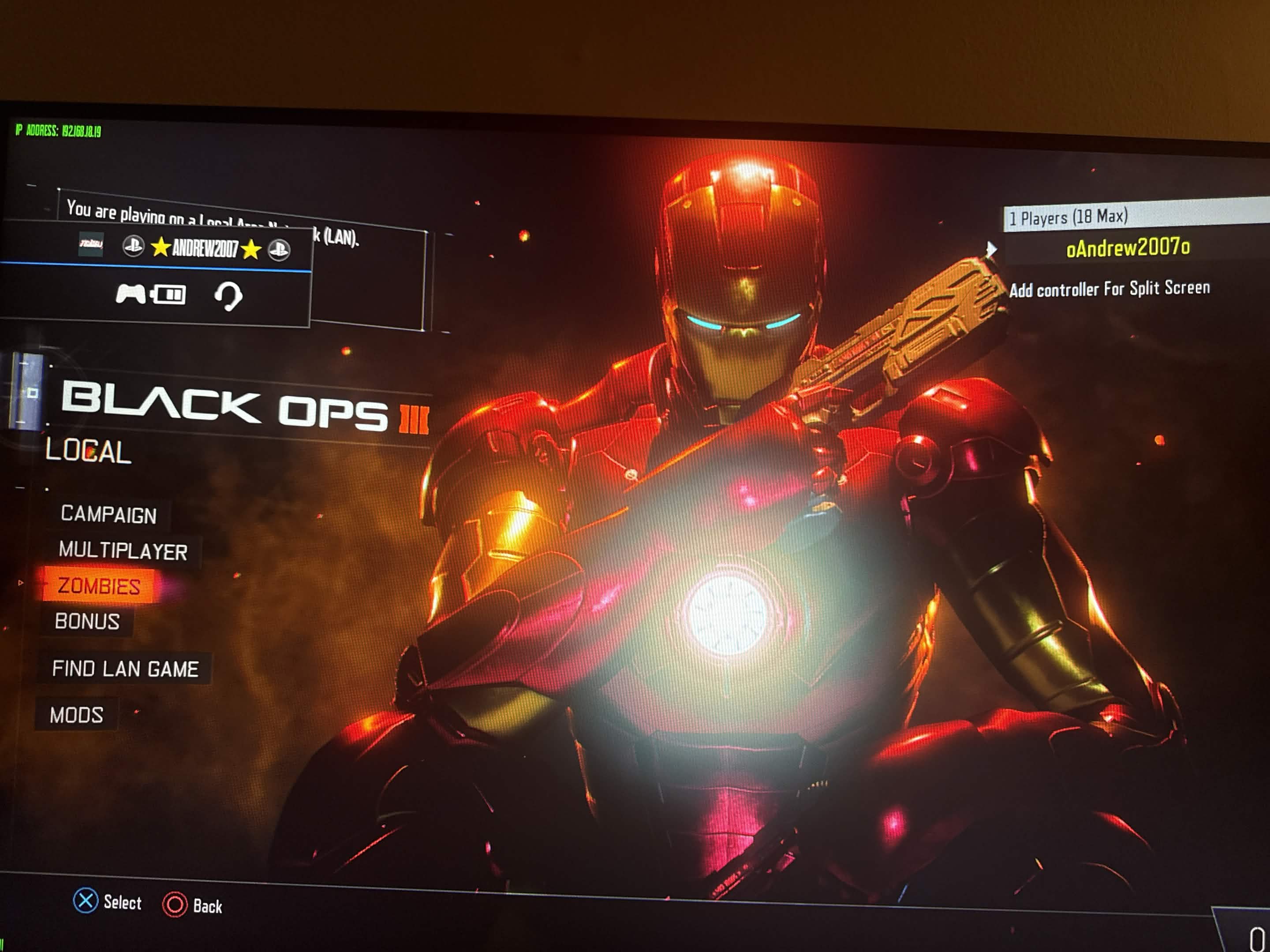
IronManArsenal custom-mod preview fornecido com o post

IronManArsenal · core mod

Um pacote de recursos mod estilo workshop cujos metadados identificam IronManArsenal e Zombies.

O post fonte diz que BO3 mapas personalizados 3.00 são necessários. não identifica um firmware ou método de instalação da consola.

  • Menu de mods
  • BO3
  • Zombie
  • Guia

Multiplayer Mod Menu

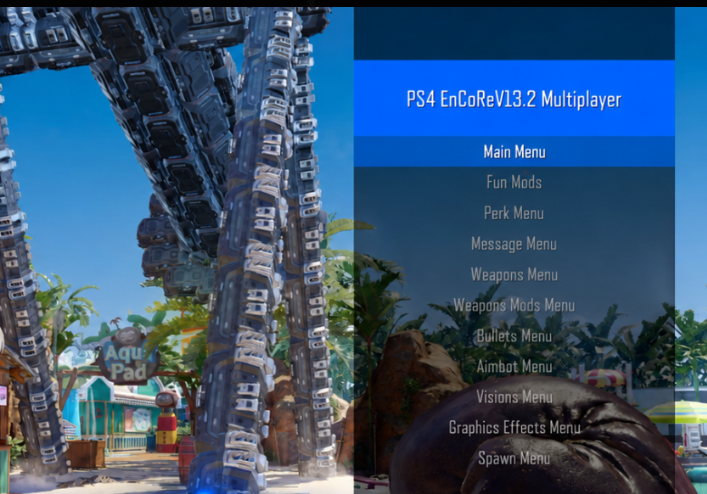
EnCoReV13.2 fornecido pré-visão

EnCoReV13.2

  • Menu de mods
  • BO3
  • Multijogador
  • GSC
  • Guia
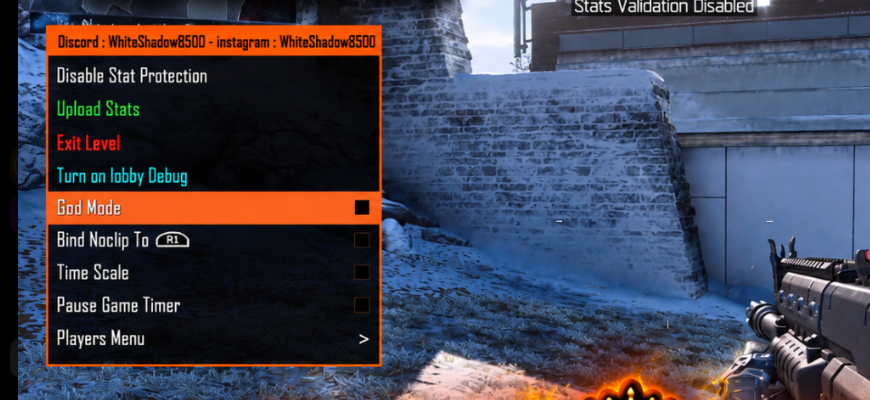
WhiteShadow8500 · Recovery Menu fornecido pré-visão

WhiteShadow8500 · Recovery Menu

  • Menu de mods
  • BO3
  • Multijogador
  • GCC
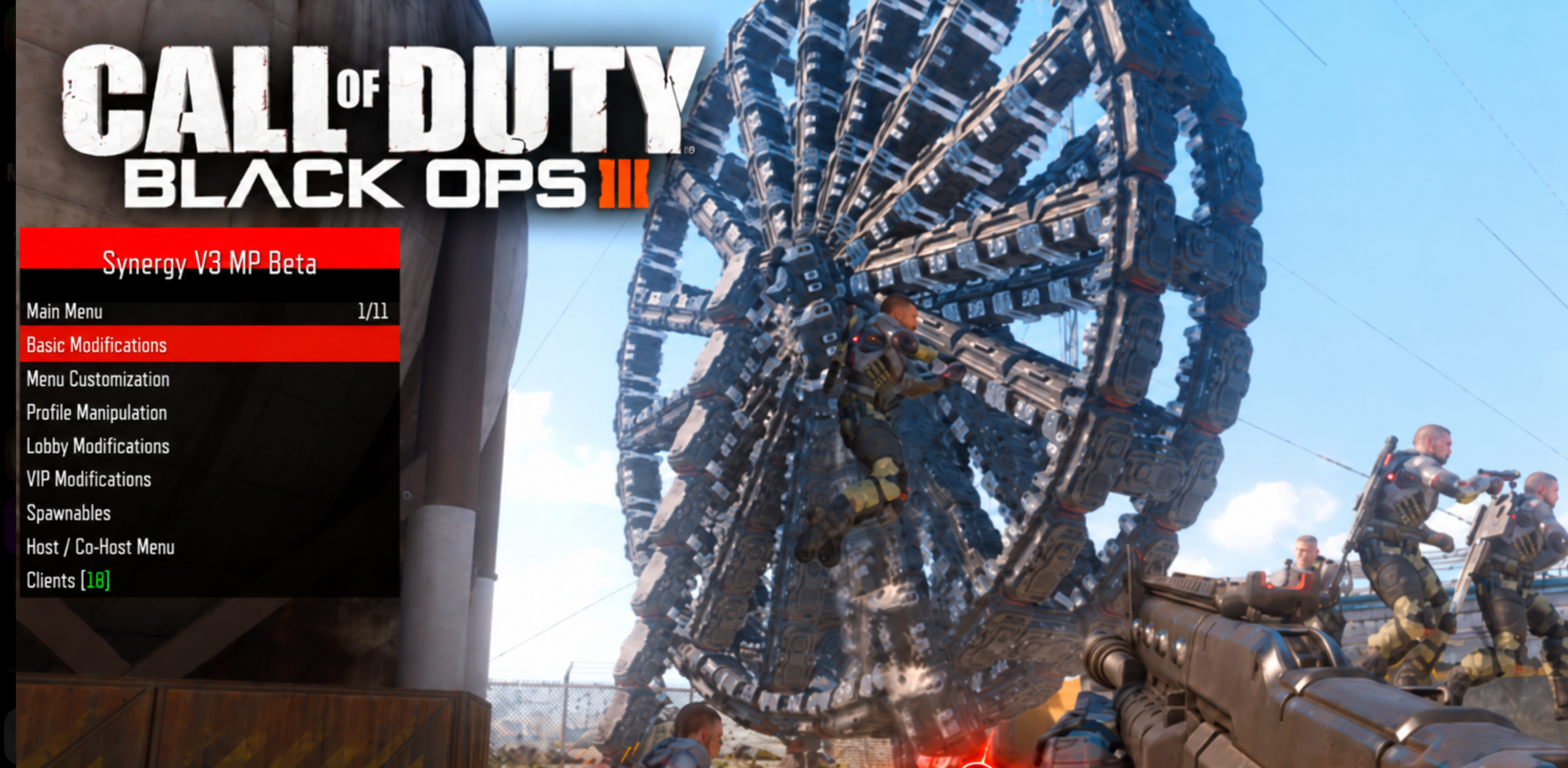
Synergy fornecido pré-visão

Synergy

  • Menu de mods
  • BO3
  • Multijogador
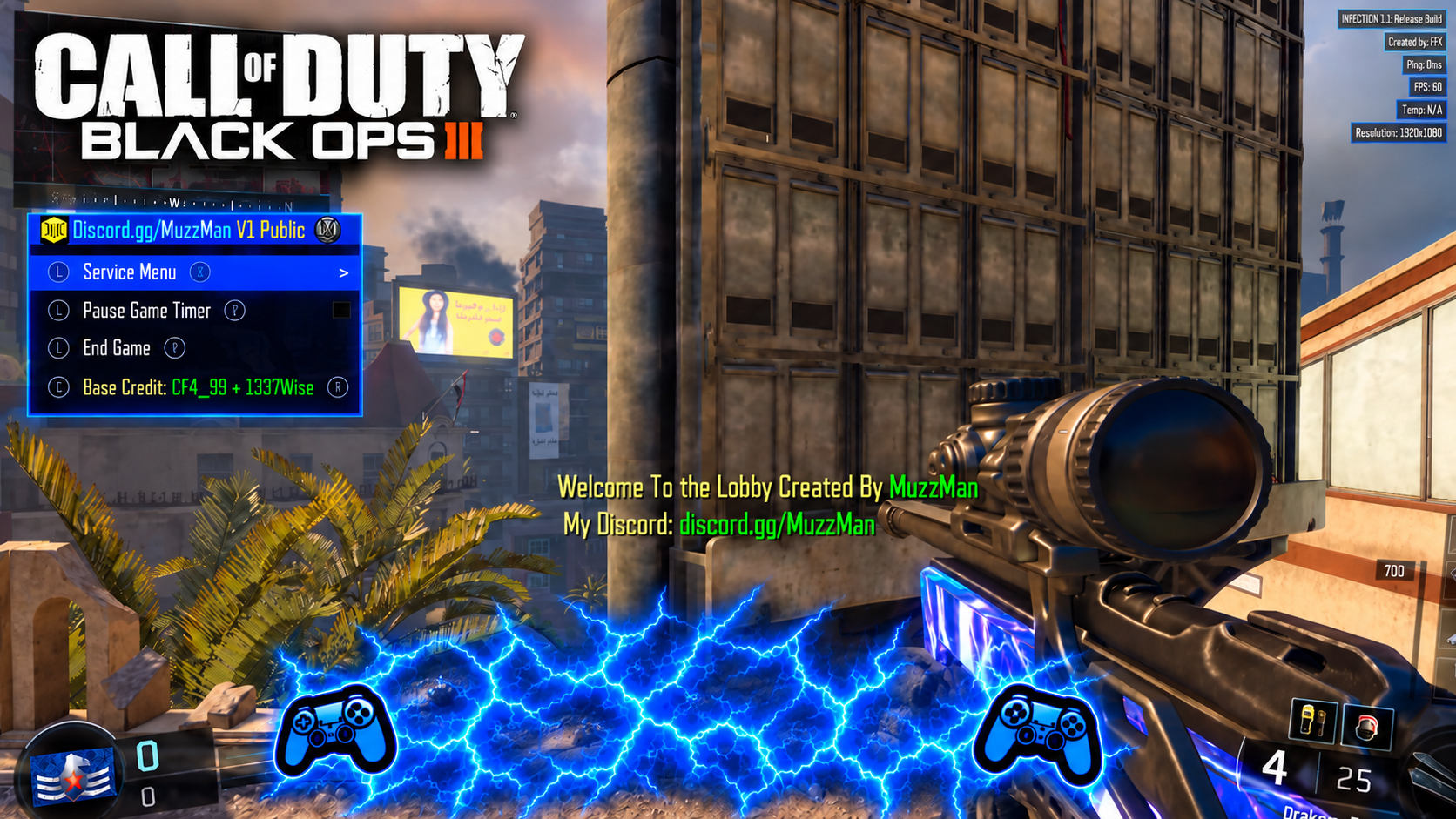
MuzzMan V1 Multiplayer Recuperação Menu Previsão

MuzzMan V1 · Recovery Menu

  • Menu de mods
  • BO3
  • Multijogador
  • GCC
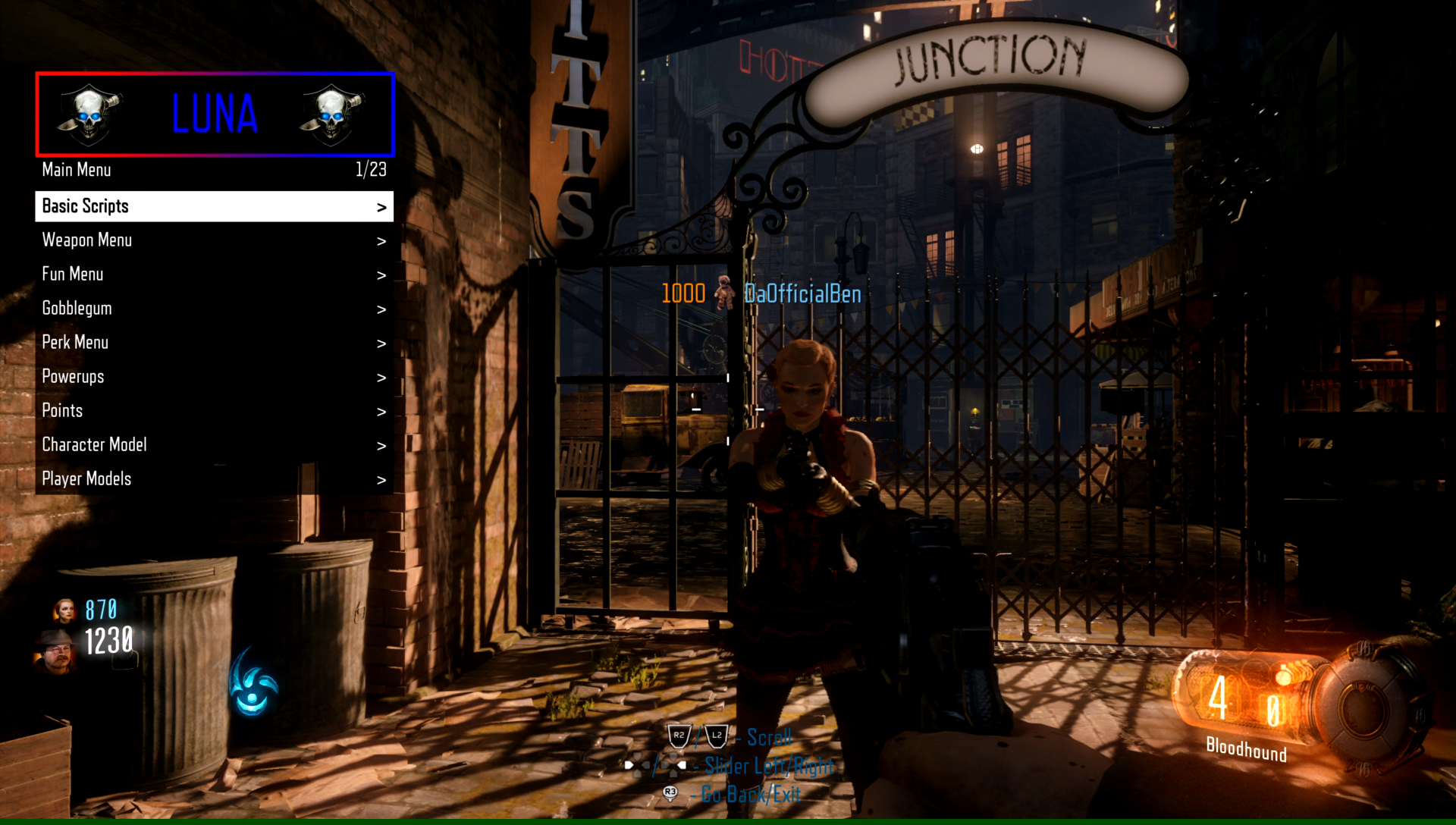
Luna capturas de tela fornecidas com o post

Luna

O arquivo contém LUNA_MP_PS4.gscc, um script compilado multiplayer. sua captura de tela fornecida mostra Zombies; a compatibilidade de modo não é confirmada.

  • Menu de mods
  • BO3
  • Zombie
  • Multijogador

Multiplayer e Zombie

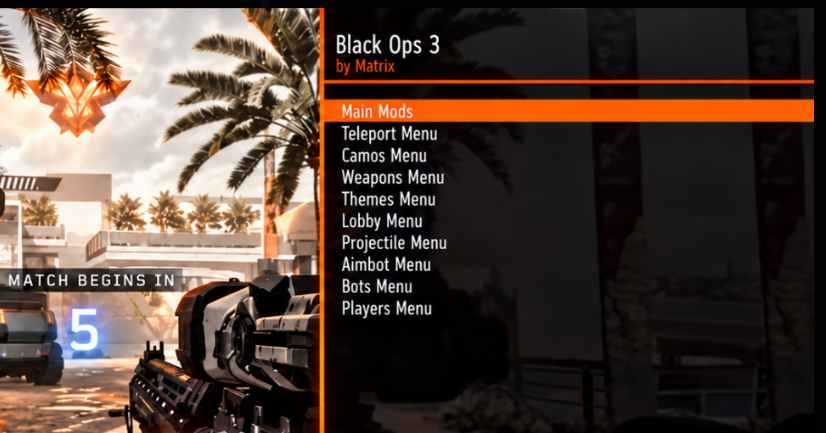
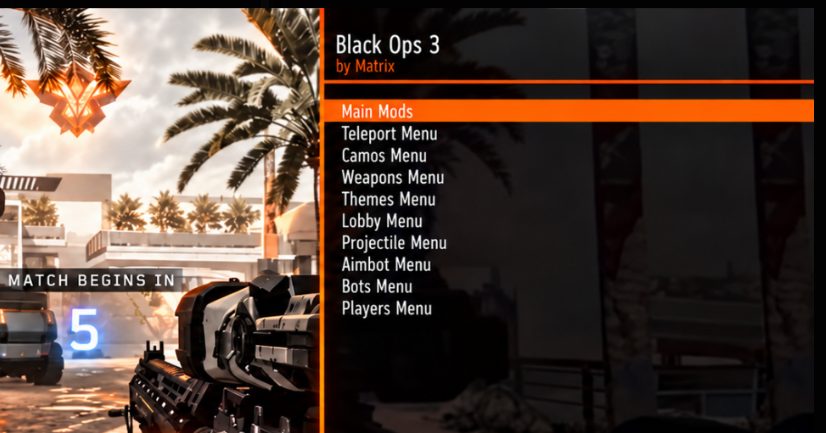
MatrixMods PS4 fornecido pré-visão

MatrixMods PS4

O post fonte especifica BO3 atualizações 1.26 e 1.00.

  • Menu de mods
  • BO3

GSC Injector · no PC needed

In-game injetor de instalação do post fonte

  1. Coloca o PluginPonto T7_GSC_Injector.prx em /data/GoldHEN/plugins/.
  2. Inscreva-se para o seu jogoAdicione /data/GoldHEN/plugins/T7_GSC_Injector.prx na seção correspondente ao BO3 CUSA instalado em /data/GoldHEN/plugins.ini. Mescle isso com sua configuração existente.
  3. Lançamento BO3 uma vezO post diz que o primeiro lançamento cria /data/T7 GSC Injector /.
  4. Copia dos arquivos do menuColoque os arquivos de menu extraídos no /data/T7 GSC Injector /. O autor da postagem relata que os menus do MuzzMan funcionam; outros menus não foram todos testados.

MuzzMan BO3 Menu Pack

A fonte descreve isso como um pacote de menu Multiplayer e Zombies compatível com o injetor postado em jogo ou outro injetor compatível. Para a configuração do injetor T7 mostrado aqui, extrair os scripts do ZIP antes de copiá-los para o seu directorio de injetores.

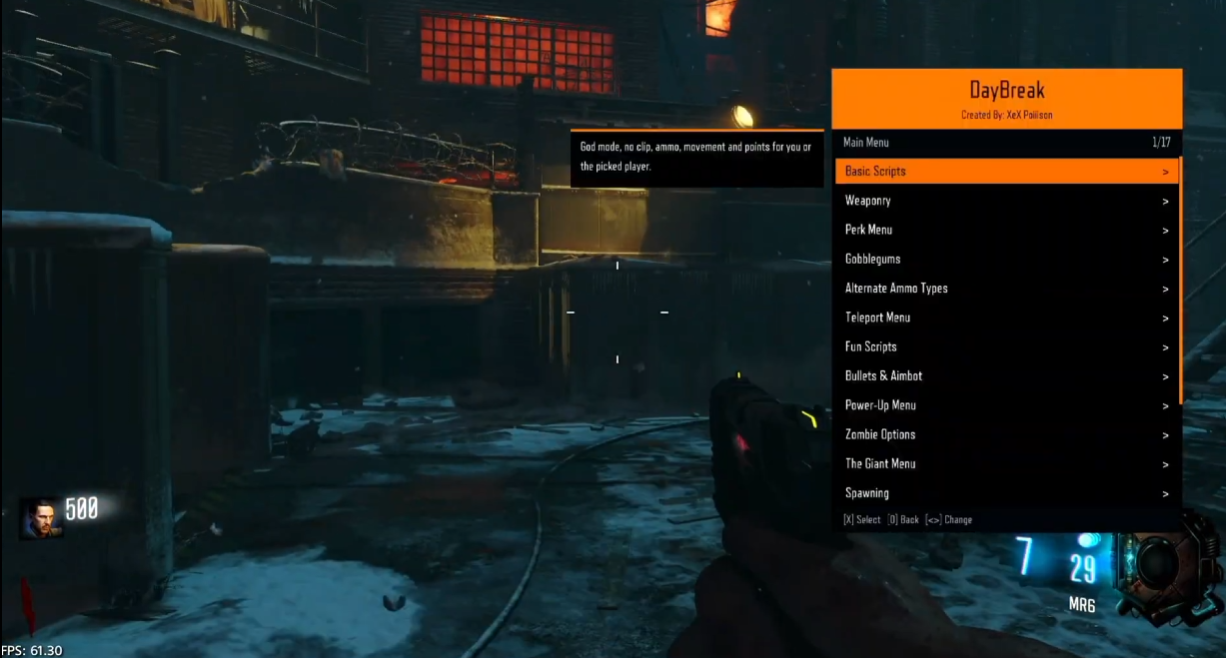
DayBreak ZM

O fórum contém um arquivo original SPRX, um upload posterior SPRX e uma resposta fornecendo um ZIP denominado CUSA02624 . Combine a versão baixada com suas próprias notas incluídas e seu ID de título instalado.

Post anterior: Construção documentada

O mais tarde SPRX O arquivo README identifica o DayBreak V1.1.2 Para BO3 Atualização do jogo 1.33Tem separado CUSA02624 e CUSA02290 Essas notas se aplicam a esse upload posterior; o arquivo original e o separado CUSA02624 A resposta ZIP permanece disponível.

PS4 configurações descritas no arquivo posterior

  1. Escolha o arquivo de correspondênciaConfirme o seu ID de título instalado BO3 e atualize. Use o SPRX na pasta para o seu ID do título.
  2. Copie e registre o pluginLocalização DayBreak.sprx Em /data/GoldHEN/plugins/ e adicione esse caminho exato apenas sob a seção CUSA correspondente em /data/GoldHEN/plugins.ini. Preserve as entradas existentes.
  3. Repetir o jogoreiniciar BO3Depois de “Press X para começar”, o arquivo diz que escolha sim em “Você gostaria de carregar” DayBreak ZM SPRX?”.

Exemplo de Plugin Path

/data/GoldHEN/plugins/DayBreak.sprx

Verifique a configuração fornecida

Os exemplos README mostram o código rígido CUSA02290 mesmo dentro da pasta CUSA02624. Use seu ID de título de jogo instalado. O INI incluído também lista plugins não relacionados; só combina sua própria entrada DayBreak.

PS5 notas fornecidas pelo arquivo

Para uma configuração NexHEN correspondente, o README diz para colocar DayBreak.sprx em /data/nexHEN/plugins/. Adicione seu caminho exato sob o ID do título do jogo instalado em plugins.ini do NexHEN. Anexe ?autoload=true ao caminho para carregamento automático ou deixe-o desativado e use o Plugin Loader do NexHEN. Inicie BO3 e aceite o prompt de carregamento do DayBreak. A compatibilidade do console não foi verificada de forma independente.

Carga e resolução de problemas notas

Para o autoload NexHEN, o autor diz que o tempo de carga pode levar até 20 segundos no menu principal. se não aparecer, verifique o caminho exato do plugin, seu título de jogo /update e duplicar INI entradas. O README sugere tentar DayBreak por si mesmo quando outro plugin BO3 é carregado.

DayBreak SPRX creator: XeX Poiiison. Esses passos e controles específicos de versão vêm do README do arquivo posterior.

Controles

L1 + R1
Abra o menu
D-Pad
Mover-se através das opções
X
Escolha
Circo
Voltar para
Direita / Direita
Mudança de valores
Mantenha L1 , em seguida, toque R1 ; ou L1 + Triângulo
Abre o menu de jogador verificado
DayBreak ZM fornecido pré-visão

EnCoRe v14.2 ZM

EnCoRe v14.2 ZM fornecido pré-visão

Purple Lake ZM

Purple Lake ZM fornecido pré-visão

Frostbite v1.3 ZM

A postagem e o vídeo são intitulados Frostbite v1.3 ; o arquivo fornecido é denominado Frostbite v1.1.3 PS4 Versão. A nomenclatura original é mantida.

Frostbite v1.3 ZM fornecido pré-visão

EnCoReV13.2

O post EnCoReV13.2 fornece o arquivo MP-Synergy.gsc . Este é o anexo fornecido com esse post.

EnCoReV13.2 fornecido pré-visão

WhiteShadow8500 · Recovery Menu

WhiteShadow8500 · Recovery Menu fornecido pré-visão

Synergy

Synergy fornecido pré-visão

MatrixMods PS4

MatrixMods PS4 fornecido pré-visão

Devolution V1 ZM

Devolution V1 Zombies - Previsão do menu

MuzzMan V1 · Recovery Menu

MuzzMan V1 Multiplayer Recuperação Menu Previsão

IronManArsenal · core mod

A postagem de origem requer BO3 mapas personalizados 3.00 . O arquivo é um mod pack estilo workshop; a postagem capturada não fornece etapas de instalação do console. Sua presença no fórum PS4 /PS5 não estabelece um método de carregamento de console compatível.

IronManArsenal custom-mod preview fornecido com o post

Luna

Luna capturas de tela fornecidas com o post

VirusMike BO3 AIO Pack V2

Este é o arquivo original do VirusMike V2, com seu injetor, scripts Multiplayer e Zombies, exemplo INI e leia-me. Extraia-o antes de usar. A fonte lista a atualização do jogo BO3 01.33 e CUSA03004 , CUSA02290 ou CUSA02624 . Estes são requisitos declarados na fonte, não um teste de console físico.

Prepare os arquivos fornecidos

  1. Extrair e ajustar seu jogoMantenha o RAR original. extrair suas folhas e verificar seu ID de título e atualização de jogos BO3 instalados. Use o ambiente GoldHEN correspondente suportado pelo firmware da sua consola.
  2. - Colocar o injetor selecionadoCopie este pacote de T7_GSC_Injector.prx para /data/GoldHEN/plugins/. Preserve um injetor existente com o mesmo nome de filas antes de mudá-lo; o edifício padrão anteriormente arquivado é diferente.
  3. Compartilhe apenas a entrada de plugins que se encaixaEm /data/GoldHEN/plugins.ini , adicione /data/GoldHEN/plugins/T7_GSC_Injector.prx apenas na seção BO3 CUSA instalada. Preservar entradas existentes. O INI do pacote também nomeia BO3 -Plugins Customs e DeadOps que não estão incluídos aqui e repete algumas seções; não copie todo o INI sobre sua configuração.
  4. Colocar os scripts do menuCopie a pasta fornecida do T7 GSC Injector e seus scripts para /data/T7 GSC Injecttor /. Que diretório está presente como um caminho literal neste pacote PRX . Mantenha os nomes de arquivos MP e ZM para que você possa selecionar o modo pretendido.
  5. Escolha e injeção do lobbyAtiva o seu plug-in configurado GoldHEN carregamento, e, em seguida, lança o jogo de correspondência. O readme incluído diz que selecione e injeça um menu enquanto no lobby do jogo antes de iniciar o jogo. permite adicionar ou remover arquivos de menu enquanto o jogo é aberto.

O readme faz uma ampla reivindicação de firmware, mas não são fornecidas matrices de firmware específicas ou instruções nativas PS5. Use os requisitos de sua versão compatível GoldHEN. Preserve o readme fonte e todos os edifícios arquivados mais antigos.

Controles

L1 + D-pad esquerda / direita
Escolha um menu GSC no lobby
L1 + R3
Injeque o menu GSC selecionado antes de iniciar o jogo

Compatibilidade DLC

Call of Duty: Black Ops 3 obras de arte

DLC compatibility reference

PS4 IDs de título registados no post DLC fornecido.

CUSA02624 , CUSA02290 · Atualização do jogo não especificada no post

  • Referência DLC
  • BO3
  • Guia

DLC compatibility reference

Título IDs na fonte

CUSA02624 , CUSA02290 . O post não afirma uma atualização do jogo.

Estes são os IDs de título PS4 listados neste post específico. eles não confirmam o suporte para outras regiões, atualizações de jogos, firmware de console ou menu de modo. Verifique o ID de título instalado e atualize separadamente.
Resursos compartilhados · suporte específico de jogos

MatrixMods PS4 fornecido pré-visão

MatrixMenusPS4 - Distribuição de quatro jogos

PS4 · Escolha a atualização do jogo instalado

Instalação e fonte

BO3 atualizações do jogo apenas 1.00 e 1.26, conforme indicado na postagem de origem.

PS4 jogos de pagamento. Não nativo PS5 edificações, faixa de firmware de console, faixa ID de título ou controles são estabelecidos por este arquivo. Não contém README. Selecione apenas o binário para o jogo especificado e atualização; consulte a página de recursos do jogo para a fonte preservada.