Xbox One / Serie X ⁇ S · Gerät Portal
Erlaubt Remote Access und verbindet sich von einem Computer auf dem gleichen lokalen Netzwerk.
2 · Öffnen Sie das Gerätportal über Ihre LAN
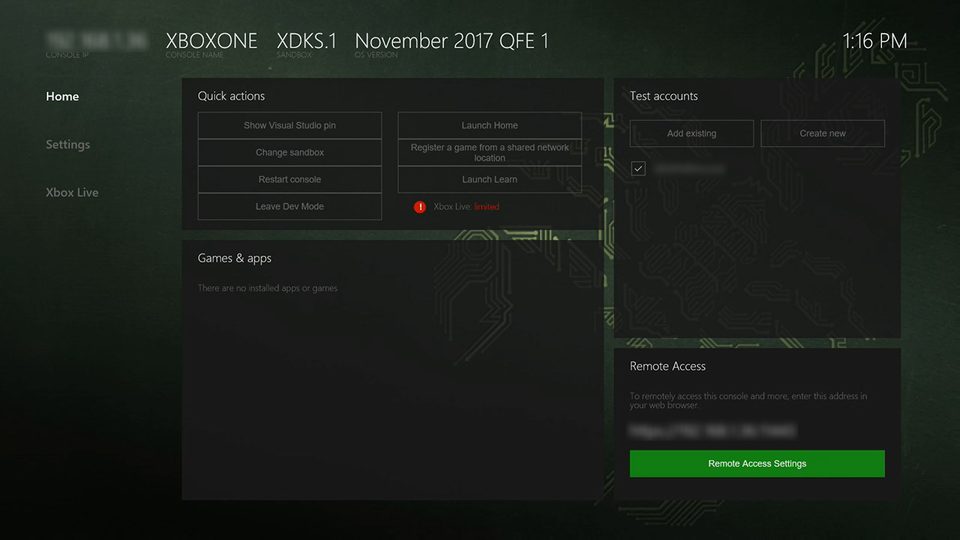
- Entwickler zu Hause findenDev Home zeigt den Namen der Konsole, die IP-Adresse und die OS-Version an. Halten Sie den Computer und die Konsole auf demselben lokalen Subnet; WLAN Ethernet ist nützlich für große Übertragungen.
- Erlaubt FernzugangIn Dev Home öffnen Sie Home → Remote Access Settings. Xbox Device Portal aktivieren, ein Benutzername und Passwort festlegen und speichern. Lesen Sie die Remote access URL auf dieser Konsole anzeigen.
- Verbindungen von Ihrem ComputerÖffnen Sie die angezeigte URL in einem Browser. Das übliche Formular ist
https://<console-system-IP>:11443. Überprüfen Sie die Adresse, die Ihre Konsole entspricht, bevor Sie die Konsole-generierte Zertifikatwarnung verarbeiten. Sign in mit der Remote Access Benutzername und Passwort. - Verwenden Sie die richtigen CredentialsDie Entwickler-Höhe "Show Visual Studio pin" Aktion ist für Visual Studio Pairing. Browser-Access verwendet die Remote Access-Login. Visual Studio und die Windows SDK sind nicht nur erforderlich, um diese vorbereiteten Pakete über Portal hochzuladen.