Xbox Satu / Serangkaian X-Bit · Portal perangkat
Memungkinkan Remote Access dan koneksi dari komputer di jaringan lokal yang sama.
2 · Portal perangkat terbuka melalui LAN Anda
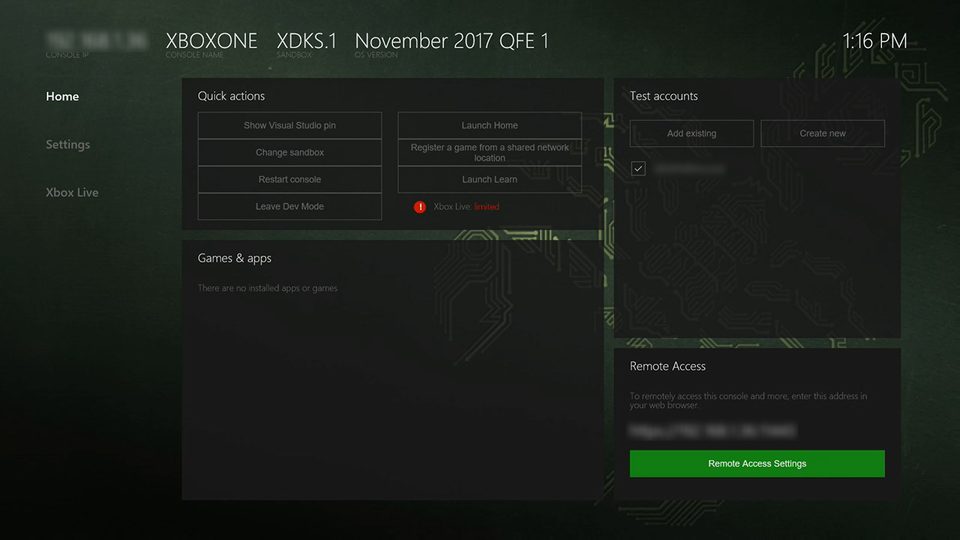
- Temukan Developer HomeDev Home menunjukkan nama konsol, alamat IP dan versi OS. Simpan komputer dan konsol di subnet lokal yang sama; kabel Ethernet berguna untuk transfer besar.
- Memungkinkan akses jarak jauhDalam Dev Home, buka Rumah → Remote Access Settings. mengaktifkan Xbox Device Portal, tetapkan nama pengguna dan kata sandi, dan simpan. baca URL Remote access yang ditunjukkan pada konsol tersebut.
- Sambungkan dari komputer AndaMembuka URL yang ditampilkan dalam browser. formulir biasa adalah
https://<console-system-IP>:11443Periksa alamat yang sesuai dengan konsol Anda sebelum mengendalikan peringatan sertifikat yang dihasilkan konsol.Tandatangani menggunakan nama pengguna dan kata sandi Remote Access. - Gunakan Kerensi yang TepatAksi "Pandangan Pin Visual Studio" adalah untuk Visual Studio pair. akses browser menggunakan login Remote Access. Visual Studio dan SDK Windows tidak diperlukan hanya untuk mengunggah paket yang siap melalui Portal.