Xbox X-XI საუკუნეები — ძვ. წ.
დაშორებული წვდომის ჩართვა და კავშირი იმავე ლოკალურ ქსელში მყოფი კომპიუტერისაგან.
2 · გახსნა მოწყობილობის პორტალი თქვენი LAN- ზე
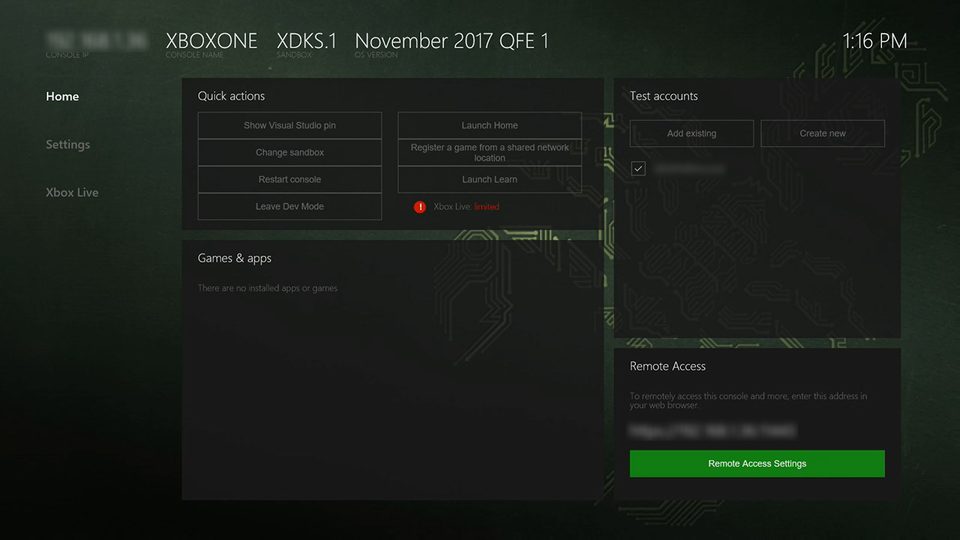
- პროგრამისტის სათაურის პოვნაDev Home აჩვენებს კონსოლის სახელს, IP მისამართს და OS ვერსიას. შეინარჩუნეთ კომპიუტერი და კონსოლი ერთსა და იმავე ლოკალურ ქვექსელში; ქსელური Ethernet დიდი გადაცემებისთვის სასარგებლოა.
- შორეული წვდომის ჩართვაპროგრამისტების სახლში გახსნა სახლი → დისტანციური წვდომის პარამეტრები. ჩართეთ Xbox მოწყობილობის პორტალი, მიუთითეთ მომხმარებლის სახელი და პაროლი და შენახეთ. წაიკითხეთ დისტანცური წვდის URL, რომელიც ამ კონსოლზეა მითითებული.
- თქვენი კომპიუტერის დაკავშირებაURL- ის გახსნა ბრაუზერში. ჩვეულებრივი ფორმაა
https://<console-system-IP>:11443კონსოლის მიერ სერტიფიკატის გაფრთხილების შესრულებამდე შეამოწმეთ, რომ მისამართი შეესაბამება თქვენს კონსოლს. შედით ქსელში დისტანციური წვდომის მომხმარებლის სახელისა და პაროლის გამოყენებით. - სწორი რეგისტრაციის გამოყენებაპროგრამისტების სახლი "Visual Studio pin- ის ჩვენება" მოქმედება არის Visual Studio- ს კავშირისთვის. ბრაუზერის წვდომა იყენებს დისტანციური წვდომის ლოგინს. Visual Studio და Windows SDK არ არის საჭირო მხოლოდ ამ მომზადებული პაკეტების პორტალის საშუალებით ჩატვირთვისთვის.