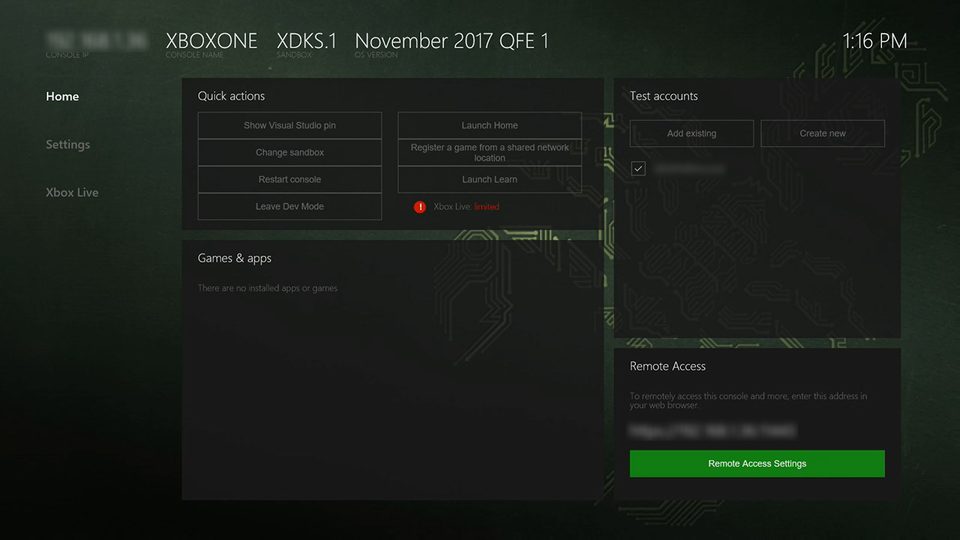
Xbox एक / श्रृंखला एक्स-एक्स · डिवाइस पोर्टल
Remote Access और एक ही स्थानीय नेटवर्क पर एक कंप्यूटर से कनेक्ट करने की अनुमति दें।
2. अपने LAN के माध्यम से Open Device Portal
- Home डेवलपर खोजेंDev Home कंसोल का नाम, आईपी पता और ओएस संस्करण दिखाता है. कंप्यूटर और कंसोल को एक ही स्थानीय उप नेटवर्क पर रखें; वायरलेस ईथरनेट बड़े ट्रांसफर के लिए उपयोगी है.
- दूरस्थ पहुंच की अनुमतिDev Home में Open Home → Remote Access Settings. Enable Xbox Device Portal, a username and password, and save. Remote access URL that console shows. इस कंसोल पर दिखाई देने वाली Remote Acces URL को पढ़ें.
- अपने कंप्यूटर से कनेक्ट करेंएक ब्राउज़र में दिखाई देने वाले URL को खोलें. सामान्य फॉर्म
https://<console-system-IP>:11443. अपने कंसोल से उत्पन्न प्रमाण पत्र चेतावनी से पहले पता करें कि पता आपके कंसोल के अनुरूप है. Remote Access का उपयोग करके साइन इन करें. - सही क्रेडिट का उपयोग करेंडेवलपर होम "विज़ुअल स्टूडियो पिन" कार्रवाई विज़ुअली स्टूडियो जोड़ने के लिए है. ब्राउज़र एक्सेस रिमोट एक्सेस लॉगिन का उपयोग करता है. विज़ुआल स्टूड और Windows एसडीके को केवल पोर्टल के माध्यम से इन तैयार पैकेजों को अपलोड करने के लिए आवश्यक नहीं है.