Xbox One / Serie X - S · Portale di dispositivi
Permette Remote Access e connettersi da un computer sulla stessa rete locale.
2 · Portale di dispositivi aperti sulla tua LAN
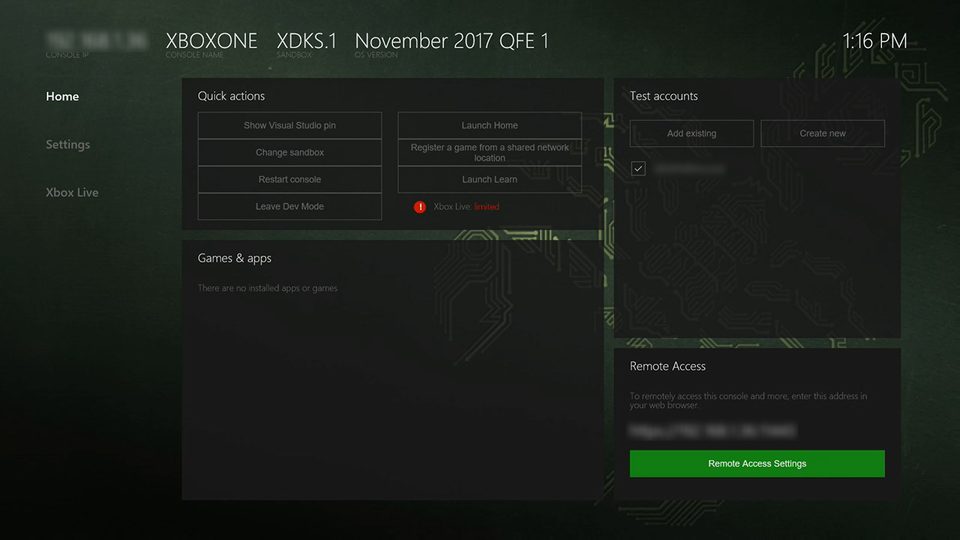
- Trova il tuo sviluppatoreDev Home mostra il nome della console, l'indirizzo IP e la versione OS. Mantenere il computer e la console sulla stessa sottnet locale; Ethernet wired è utile per grandi trasferimenti.
- Permette l’accesso a distanzaIn Dev Home apri Home → Remote Access Settings. abilitare Xbox Device Portal, impostare un nome utente e password, e salvare. Leggi l'URL Remote access mostrato su quella console.
- Connettersi dal tuo computerApri l'URL visualizzata in un browser. il modulo ordinario è
https://<console-system-IP>:11443Verifica l'indirizzo che corrisponde alla tua console prima di gestire il suo avviso di certificato generato dalla console. iscriviti utilizzando il nome utente e la password Remote Access. - Utilizzare le credenziali corretteL’azione “Show Visual Studio pin” è per Visual Studio pair.L’accesso al browser utilizza il login Remote Access.Visual Studio e il Windows SDK non sono necessari solo per caricare questi pacchetti preparati attraverso il Portal.