
PS4 Datei-Manager und Übertragungen

Vorbereiten Sie A whatwhatboy Download Folder, Save PS4 Dateien zu intern oder unterstützt USB Speichern und ausdrücklich über ezRemote überprüfte Archiv auszuheben.

Hilfreiche Computer-Tools

FileZilla-Client · FTP Übertragungen

Transfer Dateien zwischen Ihrem Computer und einer Konsole, die einen Server FTP betreibt. Erlauben Sie den Konsolen FTP Service, geben Sie dann seine lokale IP-Adresse und den Port, den diese Service in FileZilla zeigt. Verwenden Sie die von der Konsole-Tool angezeigten Authentials.
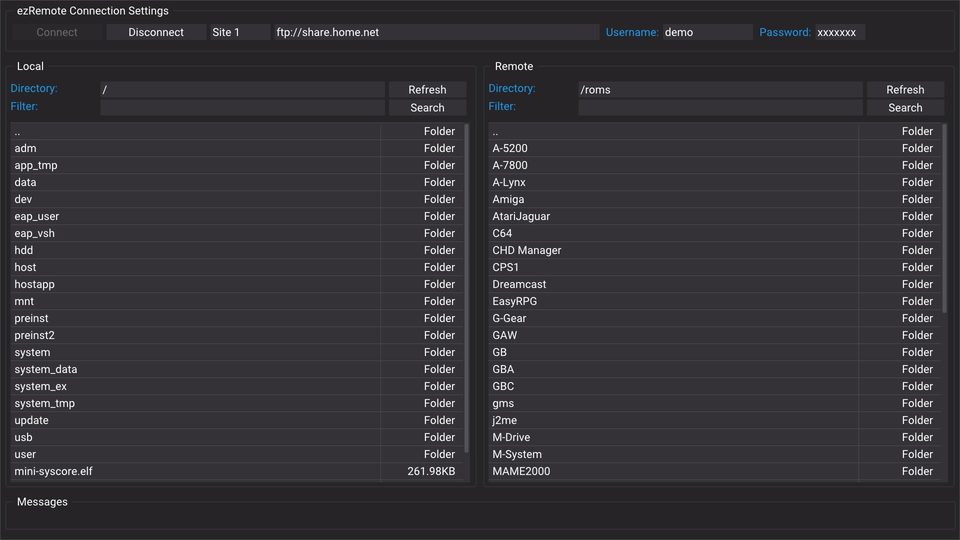

Wählen Sie eine Transfermethode

whatwhatboy Konsole Downloadwerk

whatwhatboy Konsole Downloader

Nach dem Start des ezRemote gebundenen Hintergrundservers öffnen Sie den installierten lokalen Begleiter und wählen Sie ausdrücklich Save to console. Es speichert Dateien; es installiert oder führt sie nicht.

Bereiten Sie die tatsächliche Reiseziel in ezRemote vor

  1. Start der installierten Client- und HintergrunddienstAuf der Home-Screene PS4 starten Sie ezRemote Client 2.08 und halten Sie den Webdienst auf seinem Standardport 8080 laufen. Für Downloads starten Sie auch seinen bundelten Hintergrundserver auf Port 6701. Installieren Sie den lokalen Begleiter mit der Download-Einstellungs-Guide; die Aktienwebsite kann keine arbiträren installierten App starten.
  2. Wählen Sie die tatsächliche SpeicherungInterne Downloads default zu /data/whatwhatboy. Überprüfen Sie bei einem USB, HDD, SSD oder Flash-Laufwerk das Gerät in ezRemote und wählen Sie mit a den tatsächlich bereitgestellten Pfad aus whatwhatboy Ein physisches USB Socket identifiziert keine numerierte Bergweg. Der Hintergrunds-Server hat keine USB -Munt-Erkennung API.
  3. Erstellen oder überprüfen Sie die Download-FolderIm lokalen Downloader wählen Sie Download Folder vorbereiten. Das öffnet den installierten Kompanion über den Client auf Port 8080. Erstellen oder überprüfen Download-Folder: fehlende Kinderfolder werden erstellt, bestehende Kataloge werden beibehalten, Kollisiondateien werden abgelehnt und das Ergebnis wird überprüft. Für USB , bestätigen Sie das tatsächliche montiert Gerät zuerst. Verwenden Sie diese verifizierte Ordnung im Download Zurück zu gehen.
  4. Bestätigen Sie die Speicherung und speichern Sie die DateiSchauen Sie den Zugriff auf Schreiben und den verfügbaren Raum in ezRemote an, klicken Sie dann auf die Bestätigung der ausgewählten Folie und wählen Sie Sparen Sie auf KonsoleDer Downloader überprüft die aktuelle Quelle und zielt vor der Einreichung /partial-file Kollisionen. Bestätigen Sie die fertige Datei im Datei-Manager; Einladung allein ist nicht abgeschlossen.

Extrakt nur nach einer separaten Aktion

Bereite Dateien werden zunächst in Download angezeigt. PKGs brauchen immer noch einen kompatiblen Installator, BIN /ELF Dateien benötigen ihren Lader, und Script oder Plugins können ein vollständiges Support-Pack benötigen.

Für ein Archiv speichern Sie zunächst die vollständige ZIP, RAR oder 7z. Auf der lokalen Downloadkarte wählen Sie Eine gespeicherte Kopie auf der Konsole auszuheben. Reviews archives bis 32 MiB können SHA-256 überprüft und explizit in eine neue Ordner über den laufenden Client auf Port 8080 extrahiert werden. bestehende Output-Folders werden abgelehnt und das ursprüngliche Archiv wird beibehalten.

Die Extraction API berichtet über ein endgültiges Ergebnis, ohne Prozentsatz. Wenn die Verbindung verloren ist, überprüfen Sie ezRemote und jede teilweise Ausgabe, bevor Sie es erneut versuchen. Nichts extrahiert automatisch, wenn Sie eine Seite öffnen.

Archiv und Installationsguide

Überweisung von einem anderen Gerät

  1. Beginnen Sie einen unterstützten ServiceVerwenden Sie die FTP Server in Ihrem vorhandenen unterstützten Umfeld oder der PS4 ftpsrv ELF auf der Payloads-Seite aufgeführt. die aufgeführten ftpsrv Erstellen von Dokumenten Port 2121; halten Sie den genauen Service und den Port jedes Werkzeug getrennt.
  2. Verbindungen mit einem DateiübertragungsclientVerwenden Sie die lokalen IP der Konsole und den Port, der von der laufenden Dienst angezeigt wird. Browse und erstellen Sie Ordner über diesen Client. Die öffentliche Website erhält keinen Zugang zum Dateisystem durch die Kenntnis einer IP-Adresse.
  3. Verwenden Sie den lokalen Download-Datei von einem ComputerIn PS4 Downloads erweitern Sie die Konsol-Adresse-Kontrolle und geben Sie die PS4 LAN-Adresse ein. Speichern Sie auf PS4 öffnet Ihr installierter Begleiter auf Port 6701 mit der ausgewählten Datei; Foldervorbereitung verwendet die gleiche installierte Datei auf Client Port 8080. Erlauben Sie dem Client Web-Zugang beim Anmelden von einem anderen Gerät, dann wählen Sie jede Aktion ausdrücklich.