
PS4 Bestandmanager en overdrachten

Voorbereid A whatwhatboy Download mappen, Save PS4 bestanden naar interne of ondersteunde USB opslaan en uitdrukkelijk herziende archieven extraheren via ezRemote.

Handige computerhulpmiddelen

FileZilla Client · FTP overdrachten

Transfer bestanden tussen uw computer en een console die een server FTP uitvoert.Activeer de console FTP service, dan voer de lokale IP-adres en de door die service weergegeven port in FileZilla in. Gebruik de door de console tool weergegevens.FileZilla loopt op uw computer.

Kies een transfermethode

Bereid je echte bestemming voor in ezRemote

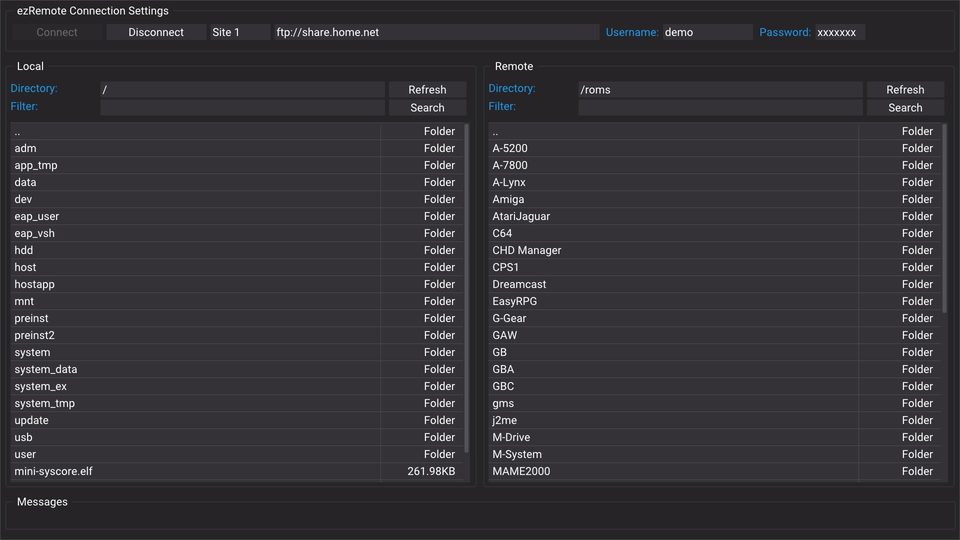
  1. Start de geïnstalleerde client en achtergronddienstOp het huisscherm van PS4 start ezRemote Client 2.08 en houdt de webdienst aan op de standaardportaal 8080. Voor downloads start ook de bundelde achtergrondserver op de portaal 6701. Installeren de lokale medewerker met behulp van de Download-instelling gids; de stock website kan geen arbitrarie geïnstalleerde app lanceren.
  2. Kies de echte opslagInterne downloads default naar /data/whatwhatboyVoor een USB HDD , SSD of flash-drive, inspecteer het apparaat in ezRemote en kies de werkelijke montage pad met een whatwhatboy Een fysieke USB socket identificeert geen getalerde bergpad. De achtergrondserver heeft geen USB -monte ontdekking API.
  3. Creëren of verificeren van de download mapIn de lokale downloader, kies Download map voorbereidDit opent de geïnstalleerde partner via de client op de port 8080. Creëren of verificeren download map: ontbrekende kindermappen worden gemaakt, bestaande directories worden bewaard, kollidatiebestanden worden weigerd en het resultaat wordt gecontroleerd. voor USB , bevestigt u het werkelijke montageerde apparaat eerst. Gebruik deze gecontroleerde map in de downloader om terug te keren.
  4. Bevestig de opslag en sla het bestand opControleer de toegang tot het schrijven en de beschikbare ruimte in ezRemote, klik dan op de bevestiging van de geselecteerde map en kies Save to consoleDe downloader controleert de huidige kooi en doel /partial-file collissies voordat u het indienen. bevestigen van de afgeronde bestand in de bestandmanager; alleen de indienen is niet voltooid.

Extract alleen na een afzonderlijke actie

De klaar bestanden worden eerst weergegeven in Downloads. PKG's hebben nog steeds een compatibele installator nodig, BIN /ELF bestanden hebben hun loader nodig en scripts of plugins kunnen een volledige ondersteuningspakket nodig hebben.

Voor een archief, bewaar de volledige ZIP, RAR of 7z eerst. op de lokale downloaderkaart, selecteer Extract een bewaard kopie op console. Revise archieven tot 32 MiB kan SHA-256 worden gecontroleerd en uitdrukkelijk in een nieuwe map via de running client op port 8080 geëxecuteerd. bestaande output maps worden geweigerd en het oorspronkelijke archief wordt bewaard. grotere of niet-reviseerde archieven gebruiken de echte inheemse bestandsmanager-werkstroom.

De extractie API meldt een eindresultaat, zonder een percentage. als de verbinding verloren is, inspecteer ezRemote en elke gedeeltelijke output voordat u het opnieuw probeert. niets extract automatisch wanneer u een pagina opent.

Archief en installatie gids

Overdracht van een ander apparaat

  1. Start een ondersteunde dienstGebruik de FTP server in uw bestaande ondersteunde omgeving, of de PS4 ftpsrv ELF op de pagina Payloads. de lijst ftpsrv documenten port 2121 bouwen; houd de exacte service van elk instrument en port afzonderlijk.
  2. Verbinding met een bestand-overdracht clientGebruik de lokale IP van de console en de door de uitvoerende dienst weergegeven port. Browse en creëer mappen via die client. De openbare website krijgt geen bestandsysteemtoegang van het kennen van een IP-adres.
  3. Gebruik de lokale downloader van een computerIn PS4 downloads, vergroot de besturing van de console-adres en voer de LAN-adres van PS4 in. Save on PS4 opent de geïnstalleerde partner op de port 6701 met de geselecteerde bestand; mappreparatie gebruikt dezelfde geïnstalleerd bestand op de client port 8080.