
PS4 फ़ाइल प्रबंधक और ट्रांसफर

एक whatwhatboy डाउनलोड फ़ोल्डर तैयार करें, PS4 फ़ाइलों को आंतरिक या समर्थित USB स्टोरेज में सहेजें, और स्पष्ट रूप से ezRemote के माध्यम से समीक्षा किए गए फ़ाइल को निकाल दें।

सहायक कंप्यूटर उपकरण

FileZilla क्लाइंट · FTP ट्रांसफर

फ़ाइलों को आपके कंप्यूटर और एक कंसोल के बीच स्थानांतरित करें जो एक FTP सर्वर चलाता है. कंसोल की सेवा FTP को सक्षम करें, फिर फ़ाइलज़िला में उस सेवा द्वारा दिखाए गए स्थानीय आईपी पता और पोर्ट दर्ज करें. कंसल टूल द्वारा दिखाए जाने वाले क्रेडिट का उपयोग करें. फ़ाइल ज़िला आपके कंप्यूटिंग पर चलता है.
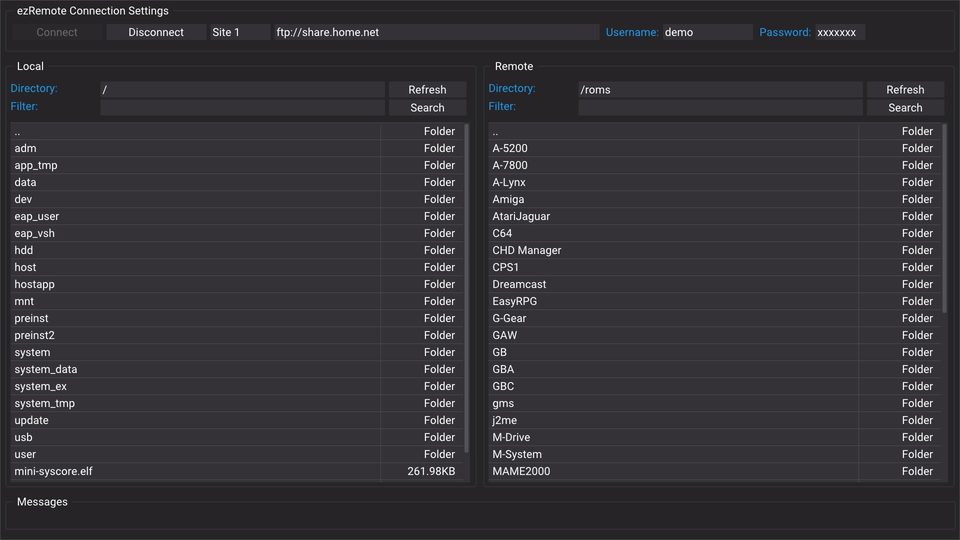

एक स्थानांतरण विधि चुनें

एज़आरमोटे क्लाइंट 2.08 कलाकृति

एज़आरमोटे क्लाइंट 2.08

एक स्थानीय भंडारण के लिए एक कंसोल फ़ाइल प्रबंधक और FTPएसएफटीपी के लिए, SMB, NFS, WebDAV या HTTP स्रोतों. स्थापित करें PS4 PKG आपके मौजूदा संगत होमब्रेड सेटअप के माध्यम से।

whatwhatboy कंसोल डाउनलोडर कलाकृति

whatwhatboy कंसोल डाउनलोडर

एज़रमोट के बैंडेड बैंड सर्वर को शुरू करने के बाद, स्थापित स्थानीय साथी खोलें और स्पष्ट रूप से कॉन्फ़िगर करने के लिए सहेजें का चयन करें. यह फ़ाइलों को सहेजता है; यह उन्हें स्थापित या निष्पादित नहीं करता है.

EzRemote में वास्तविक गंतव्य तैयार करें

  1. स्थापित क्लाइंट और पृष्ठभूमि सेवा शुरू करेंहोम स्क्रीन पर PS4 पर, ezRemote Client 2.08 शुरू करें और इसकी वेब सेवा को अपने डिफ़ॉल्ट पोर्ट 8080 पर चलने में रखें. डाउनलोड के लिए, पोर्ट 6701 पर इसके बैंडेड बैंड सर्वर को भी शुरू करें. डाउनलोड सेटअप गाइड का उपयोग करके स्थानीय साथी स्थापित करें; स्टॉक वेबसाइट एक स्वाभाविक रूप से स्थापित ऐप नहीं लॉन्च कर सकती है.
  2. वास्तविक भंडारण का चयन करेंआंतरिक डाउनलोड डिफ़ॉल्ट /data/whatwhatboy. USB HDD, SSD या फ्लैश ड्राइव के लिए, ezRemote में डिवाइस का निरीक्षण करें और इसके वास्तविक माउंटेड पथ को चुनें whatwhatboy एक भौतिक USB सॉकेट एक संख्याकृत चढ़ाई मार्ग की पहचान नहीं करता है. पृष्ठभूमि सर्वर में कोई USB -मून खोज एपीआई नहीं है.
  3. डाउनलोड फ़ोल्डर बनाना या सत्यापित करनास्थानीय डाउनलोडर में, चुनें डाउनलोड फ़ोल्डर तैयार करेंयह पोर्ट 8080 पर क्लाइंट के माध्यम से स्थापित साथी को खोलता है। डाउनलोड फ़ोल्डर बनाना या सत्यापित करना: खोए हुए बच्चों के फ़ोल्डर बनाए जाते हैं, मौजूदा निर्देशिकाओं को संरक्षित किया जाता है, टकराव फ़ाइलों को अस्वीकार कर दिया जाता है और परिणाम की जांच की जाती है. के लिए USB , पहले वास्तविक मंचित डिवाइस की पुष्टि करें. डाउनलोडर में इस पुष्टिकरण फ़ोल्डर का उपयोग करें लौटने के लिए।
  4. भंडारण की पुष्टि करें और फ़ाइल को सहेजेंEzRemote में लिखने के लिए पहुंच और उपलब्ध स्थान की जांच करें, फिर चुने हुए फ़ोल्डर की पुष्टि पर टैप करें और चुनें संदेश में बचाव. डाउनलोडर वर्तमान क्यूव की जांच करता है और प्रस्तुत करने से पहले /partial-file टकराव को लक्षित करता है. फ़ाइल प्रबंधक में पूरा फ़ाइल की पुष्टि करें; प्रस्तुत अकेले पूरा नहीं होता है.

केवल एक अलग कार्रवाई के बाद निकालना

तैयार फ़ाइलें डाउनलोड में पहले दिखाई देती हैं. PKGs अभी भी एक संगत इंस्टॉलर की जरूरत है, BIN /ELF फ़ाइलों को उनके लोडर की जरूरत होती है, और स्क्रिप्ट या प्लगइनों को एक पूर्ण समर्थन पैक की आवश्यकता हो सकती है. बचाव उन्हें स्थापित या लॉन्च नहीं करता है.

एक संग्रह के लिए, पहले पूरी ZIP, RAR या 7z को सहेजें. इसके स्थानीय डाउनलोडर कार्ड पर, चुनें कंसोल पर एक बचाया प्रति निकालना. समीक्षा फ़ाइलों के लिए 32 MiB तक SHA-256 की जांच की जा सकती है और स्पष्ट रूप से पोर्ट 8080 पर चलने वाले क्लाइंट के माध्यम से एक नए फ़ोल्डर में निकाल दिया जा सकता है. मौजूदा आउटपुट फ़ाइल अस्वीकार कर दिया जाता है और मूल फ़ाइल बनाए रखा जाता है. बड़े या अनदेखा किए गए फ़ाइल वास्तविक मूल फ़ाइलें-प्रबंधक कार्यप्रवाह का उपयोग करते हैं.

निष्कर्षण एपीआई एक अंतिम परिणाम की रिपोर्ट करता है, बिना किसी प्रतिशत के. यदि कनेक्शन खो जाता है, तो फिर से कोशिश करने से पहले ezRemote और किसी भी भाग आउटपुट की जांच करें. जब आप एक पृष्ठ खोलते हैं तो कुछ भी स्वचालित रूप से निष्कर्षण नहीं करता है.

Archive and Installation गाइड

एक और उपकरण से स्थानांतरित

  1. एक समर्थित सेवा शुरू करेंका उपयोग करें FTP आपके मौजूदा समर्थित वातावरण में सर्वर, या आपके द्वारा कवर किए गए PS4 ftpsrv ELF पेयलिस्टिंग के लिए पृष्ठ पर सूचीबद्ध है. सूचीबद्ध ftpsrv दस्तावेज़ पोर्ट 2121 बनाएं; प्रत्येक टूल की सटीक सेवा और पोर्ट को अलग रखें।
  2. फ़ाइल ट्रांसफर क्लाइंट से कनेक्ट करेंकंसोल के स्थानीय आईपी और पोर्ट का उपयोग करें जो चलने वाली सेवा द्वारा दिखाई देता है. उस क्लाइंट के माध्यम से फ़ोल्डर ब्राउज़ करें और बनाएं. सार्वजनिक वेबसाइट को आईपी पता जानने से फ़ाइल सिस्टम तक पहुंच नहीं मिलती.
  3. एक कंप्यूटर से स्थानीय डाउनलोडर का उपयोग करेंPS4 डाउनलोड में, कंसोल-एड्रेस नियंत्रण का विस्तार करें और PS4 का LAN पता दर्ज करें। PS4 पर सहेजें चयनित फ़ाइल के साथ पोर्ट 6701 पर इसके स्थापित साथी को खोलता है; फ़ोल्डर तैयारी क्लाइंट पोर्ट 8080 पर उसी स्थापित फ़ाइल का उपयोग करती है। किसी अन्य डिवाइस से कनेक्ट होने पर क्लाइंट की वेब एक्सेस सक्षम करें, फिर प्रत्येक क्रिया को स्पष्ट रूप से चुनें।