
PS4 File Manager e trasferimenti

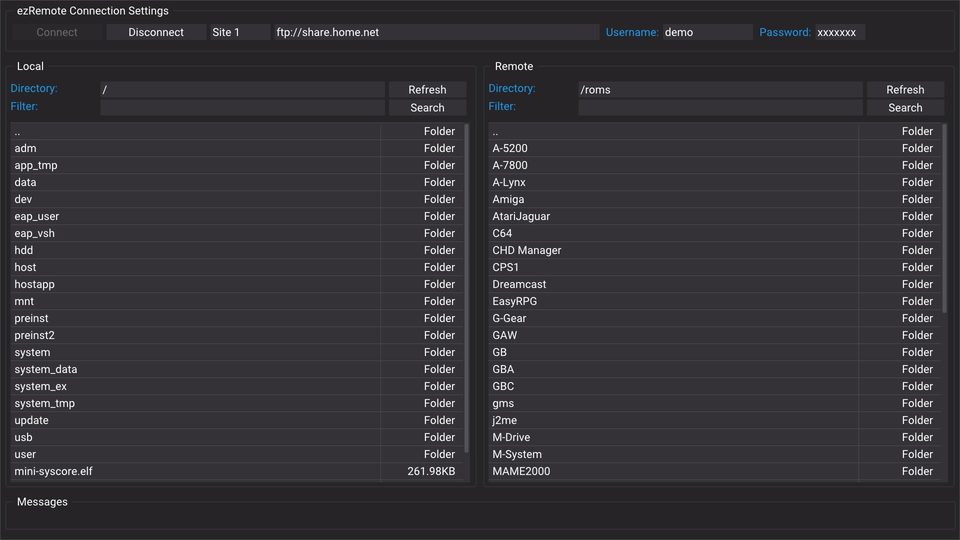
Preparare a whatwhatboy Scarica il file, salvi PS4 file a interno o supportati USB archiviazione, e esplicitamente estrarre gli archivi riveduti attraverso ezRemote.

Strumenti informatici utili

Client FileZilla · FTP trasferimenti

Trasferimento dei file tra il tuo computer e una console che gestisce un server FTP. abilitare il servizio FTP della console, quindi inserire la sua indirizzo IP locale e il port mostrato da tale servizio in FileZilla. utilizzare le credenziali mostrate dall'outil console. FileZilla funziona sul tuo computer.

Scegliere un metodo di trasferimento

whatwhatboy console download arti artificiali

whatwhatboy console download

Dopo aver avviato il server di sfondo connetto di ezRemote, apri il compagno locale installato e seleziona esplicitamente Salva per consolare.

Preparatevi per la vera destinazione a EzRemote

  1. Inizia il servizio client e background installatoSul PS4 Home screen, avviare ezRemote Client 2.08 e mantenere il suo servizio web in funzione sul port 8080 predefinito. per i download, avviate anche il suo server di sfondo connesso sul port 6701.
  2. Scegliere il storage realeIl download interno è default /data/whatwhatboy. Per un USB HDD , SSD o un'unità flash, ispeziona il dispositivo in ezRemote e scegli il suo vero percorso montato con un whatwhatboy un socket fisico USB non identifica un percorso di montagna numerato. il server di sfondo non ha l'API di scoperta di montagna USB.
  3. Creare o verificare la cartella di downloadNel download locale, scegliere Prepara il download di folderQuesto apre il compagno installato attraverso il cliente sul port 8080. Creare o verificare la cartella di download: vengono creati cartelle per bambini mancanti, vengono conservati i directories esistenti, vengono rifiutati i file collidanti e viene verificato il risultato. per USB , conferma prima il dispositivo montato in realtà. Utilizzare questa cartella verificata nel download per tornare.
  4. Conferma la memorizzazione e salva il fileVerifica l'accesso e lo spazio disponibile in ezRemote, quindi premere la conferma della cartella selezionata e scegliere Salva per consoleIl downloader verifica la curva corrente e mira a /partial-file collisioni prima di inviare. conferma il file finito nel file manager; solo la presentazione non è completata.

L’estratto solo dopo un’azione separata

I file pronti sono visualizzati prima in Download. PKGs hanno ancora bisogno di un installatore compatibile, file BIN /ELF hanno bisogno del loro caricabatterie, e script o plug-ins potrebbero avere bisogno di un completo pacchetto di supporto.

Per un archivio, salvare il completo ZIP, RAR o 7z prima. sulla sua scheda locale di download, scegliere Rilasciare una copia salata sulla console. Archivi di revisione fino a 32 MiB possono essere SHA-256 controllati e esplicitamente estratti in una nuova cartella attraverso il client in esecuzione sul port 8080. Le cartelle di uscita esistenti sono rifiutate e l'archivio originale è conservato. Archivi più grandi o non riveduti utilizzano il vero flusso di lavoro di file-manager native.

L'API di estrazione riferisce un risultato finale, senza percentuale. se la connessione è perduta, verifica ezRemote e qualsiasi output parziale prima di provare di nuovo.

Archivio e guida di installazione

Trasferimento da un altro dispositivo

  1. Inizia un servizio supportatoUtilizzare il FTP server nel vostro ambiente supportato esistente, o il PS4 ftpsrv ELF Scrivi una recensione su Payloads.The listed ftpsrv costruire il port dei documenti 2121; mantenere il servizio esatto di ciascun strumento e il port separati.
  2. Connettersi con un client di file-transferUtilizzare l'IP locale della console e il portafoglio mostrato dal servizio eseguito. navigare e creare cartelle attraverso quel cliente. il sito pubblico non ottiene accesso al sistema di file dal sapere un indirizzo IP.
  3. Utilizzare il download locale da un computerIn PS4 Download, espandere il controllo dell'indirizzo della console e inserire l'indirizzo LAN di PS4.Save on PS4 apre il suo compagno installato sul port 6701 con il file selezionato; la preparazione della cartella utilizza lo stesso file installato sul porto client 8080.