PS4 Менаџер датотека и преносе

Припрема за whatwhatboy Преузмите папку, спасите PS4 датотеке за унутрашње или подржане USB складиштење, и експлицитно извући прегледане архиве кроз ezRemote.

Корисни рачунарски алати

ФилеЗилла клијент · FTP трансфера

Пренос датотека између вашег рачунара и конзоле која ради на серверу FTP. омогућити услугу FTP конзоле, а затим унесите локалну ИП адресу и порт који показује тај сервис у ФилеЗила.

Изаберите методу преноса

ezRemote Client 2.08 уметнички рад

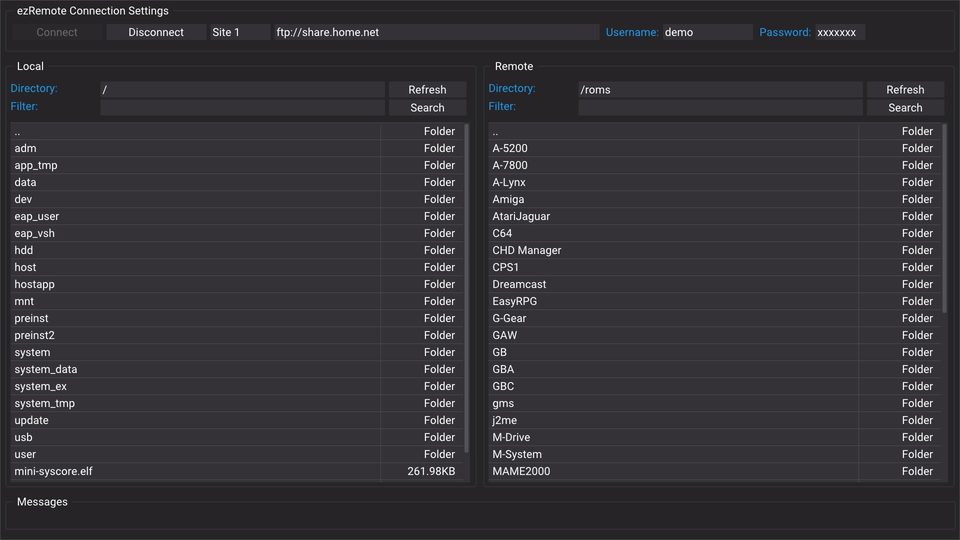
ЕзРиммоте Клијент 2.08

- Управљање датотеком на конзоли за локално складиштење и FTPСФПП је, SMBNFS, WebDAV или HTTP извори. PS4 PKG преко вашег постојећег компатибилног подешавања хомебрау.

Припремите стварну дестинацију у ezRemote

  1. Покретање инсталиране клијента и позадине услугеНа домаћем екрану PS4 покрените ezRemote Client 2.08 и држите његову веб услугу на свом портову 8080. За преузимања, такође покрените свој бацк сервер на порту 6701. Инсталирајте локалног другара користећи водич за подешавање преузимања; сајт за складиштење не може покренути произвољно инсталиран апликацију.
  2. Izaberite stvarno skladištenjeInterni preuzimanje default /data/whatwhatboy. За USB HDD , SSD или флеш диск, прегледајте уређај у езРемоте-у и одаберите његову стварну путању помоћу whatwhatboy Физички USB сацкет не идентификује бројни пут. позадина сервер нема АПИ за откривање USB.
  3. Креирање или верификација додатакаУ локалном преузету, изаберите Припрема за преузимање фасциклаОво отвара инсталиран пратњак преко клијента на порту 8080. Креирање или верификација додатака: стварају се недостајуће фасцикле за децу, чувају се постојећи директоријуми, одбијају се датотеке за сукоб и исход се проверава. за USB , потврдите стварно постављено уређај прво. Користите ову верификовану фасциклу у преузимачу da se vrati.
  4. Потврдите складиштење и сачувајте датотекуПроверите приступ писању и доступни простор у ezRemote, затим тацкните потврду изабраног фасцикла и изаберите Сачувајте конзоле. Преузелац проверава тренутну репу и циља /partial-file сукоба пре испоруке. потврдите завршену датотеку у менаџеру датотека; само испорука није завршена.

Екстракт само након одвојеног деловања

Припремљени датотеке се прво приказују у Преузимања. ПКГ-а и даље треба компатибилан инсталатор, БИН /ELF датотекама треба њихов преузелац, а скриптовима или плугинима може бити потребан комплетан пакет подршке.

За архиву, сачувате комплетну ЗИП, РАР или 7з прво. Извлачите сачуване копије на конзолуПрегледани архиви до 32 MiB могу бити SHA-256 проверени и експлицитно извучени у нову фасциклу кроз радни клијент на порту 8080. постојећи излазни фасцикли се одбијају и оригинални архиви се чувају.

АПИ екстракције извештава о коначном резултату, без процената.Ако је повезивање изгубљено, проверите ezRemote и било који делимични излаз пре него што покушате поново.Ништа се аутоматски екстрактира када отворите страницу.

Архив и инсталација водич

Пренос са другог уређаја

  1. Počnite sa podržanim uslugamaКористите је FTP сервер у вашем постојећем подржаном окружењу, или у PS4 ftpsrv ELF На листи на страници Плаилоадс. ftpsrv Изградите документ порт 2121; чувајте тачну услугу и порт сваке алате одвојено.
  2. Пријавите се са клијентом за пренос датотекаКористите локалну ИП конзоле и порт који показује оперативна услуга. прегледајте и креирајте фасцикле кроз тај клијент. јавни сајт не добија приступ датотечном систему знајући ИП адресу.
  3. Користите локални преузелац са рачунараУ PS4 преузимања, проширите контролу адресе конзоле и унесите ЛАН адресу PS4. Сачувај на PS4 отвара свој инсталирани пратилац на порту 6701 са изабраном датотеком; припрема фасцикле користи исту инсталирану датотеку на порту клијента 8080. Омогућите клијентов веб приступ када се повезујете са другог уређаја, а затим експлицитно изаберите сваку радњу.