FileZilla İstemcisi · FTP aktarım
Bilgisayarınız ve FTP sunucusu çalışan bir konsol arasındaki dosyaları aktarın. konsolun FTP hizmetini etkinleştirin, ardından FileZilla'da yerel IP adresini ve bu hizmet tarafından gösterilen portu girin.
 whatwhatboy
Bir whatwhatboy indirme klasörü hazırlayın, PS4 dosyalarını iç veya desteklenen USB depolama alanına kaydedin ve ezRemote aracılığıyla açıkça incelenen dosyaları çıkarın.
Bilgisayarınız ve FTP sunucusu çalışan bir konsol arasındaki dosyaları aktarın. konsolun FTP hizmetini etkinleştirin, ardından FileZilla'da yerel IP adresini ve bu hizmet tarafından gösterilen portu girin.
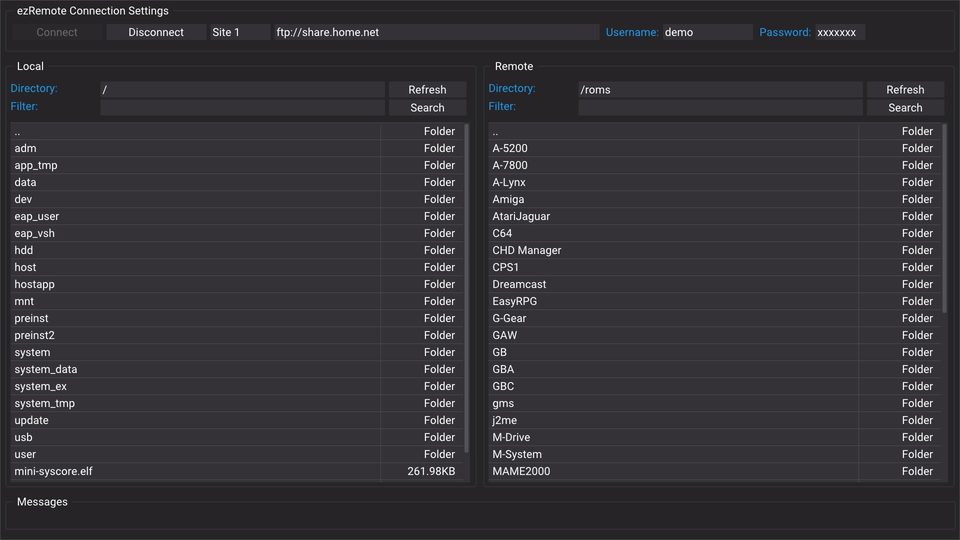
Yerel depolama için bir konsol dosya yöneticisi ve FTPSGK ile ilgili, SMBNFS, WebDAV veya HTTP kaynakları. PS4 PKG Mevcut homebrew ayarlarınıza göre.

EzRemote'in bağlanmış arka plan sunucusunu başlattıktan sonra, yüklü yerel eşini açın ve açıkça Konsol için kaydet'i seçin. dosyaları kaydeder; bunları yüklemez veya çalıştırmaz.
/data/whatwhatboyUSB HDD , SSD veya flash sürücü için, ezRemote'da cihazı kontrol edin ve gerçek montajlı yolu seçin. whatwhatboy bir fiziksel USB soket bir sayılmış dağ yolu tanımlamaz. arka plan sunucusu USB -mağaza keşif API yoktur.Hazır dosyalar ilk olarak indirme bölümünde gösterilir. PKG'ler hala uyumlu bir yüklemeye ihtiyaç duyar, BIN /ELF dosyaları yüklemeye ihtiyacı vardır ve script veya eklentiler tam bir destek paketi gerekebilir.
Bir arşiv için, ilk olarak tam ZIP, RAR veya 7z kaydedin. yerel indirme kartında, seçin Konsolda kaydedilen bir kopya çıkarın32 MiB'e kadar incelenen arşivler SHA-256'e kadar kontrol edilebilir ve 8080 portunda çalışan istemci aracılığıyla yeni bir klasöre açıkça çıkarılabilir. mevcut çıkış klasörleri reddedilir ve orijinal arşiv korunur.
Ekstraksiyon API, yüzde bir oran olmadan nihai bir sonuç bildirir. bağlantı kaybolursa, tekrar denemeden önce ezRemote ve herhangi bir kısmi çıkış kontrol edin. bir sayfa açtığınızda hiçbir şey otomatik olarak çıkarılmaz.
Arşiv ve kurulum rehberi